FOTO DE DOCUMENTO / PDF
Cómo convertir una foto de documento en PDF
¿Ya tienes una foto del papel? Recorta los bordes, comprueba que se lea bien y descarga un PDF que puedas adjuntar o subir a un formulario.
Por ScanDocument · Actualizado el 25 de septiembre de 2026
Vista previa: hasta 3 páginas por PDF. Sin cuenta. Ver planes
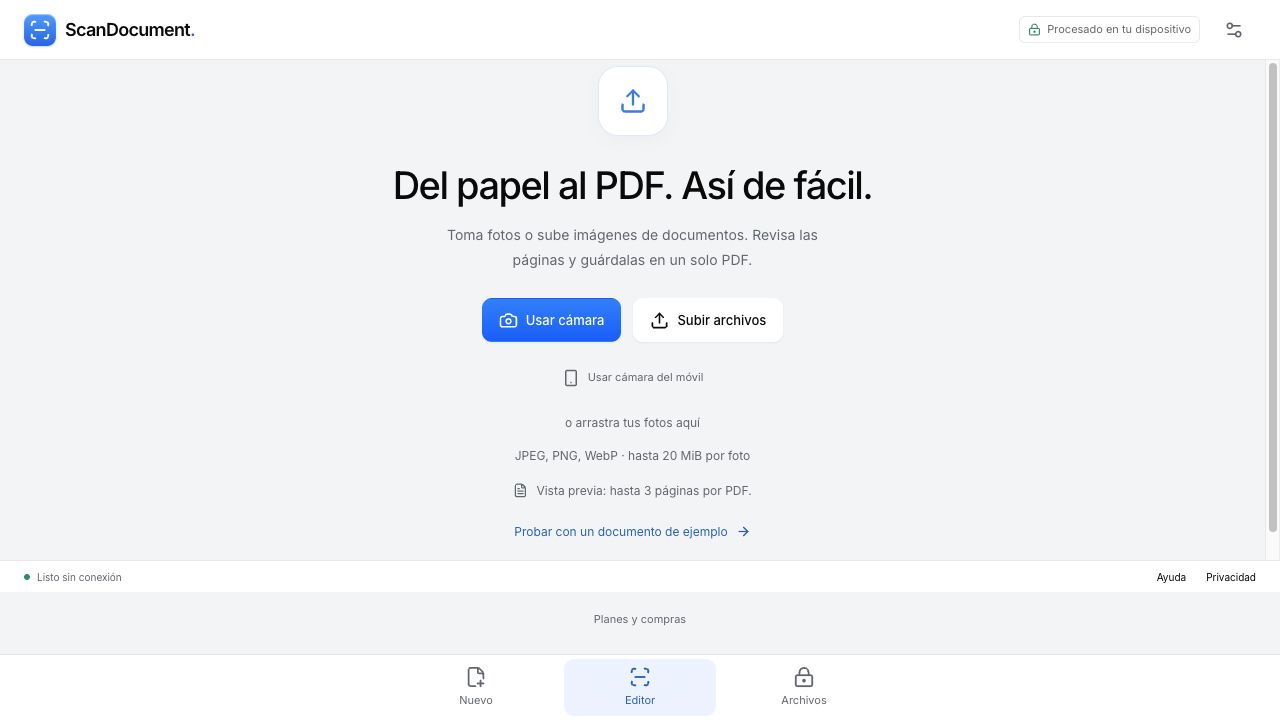
1. Elige la foto original
Abre ScanDocument en español en el dispositivo donde tienes la imagen y pulsa Subir archivos. Admite JPEG, PNG y WebP, hasta 20 MiB por foto. Usa el archivo original: una captura de pantalla o una copia comprimida de un mensaje puede perder texto pequeño.
Si tienes un HEIC, conviértelo realmente a JPEG o PNG antes de elegirlo. Cambiar solo la extensión no convierte el archivo. Si falta una esquina o hay reflejos sobre el texto, toma otra foto con luz uniforme y los cuatro bordes visibles.
2. Comprueba el recorte, no solo la detección automática
Al cargar la imagen se abre la revisión del recorte. Coloca cada esquina sobre el borde del papel. Para afinar, selecciona una esquina y usa los botones de flecha. Asegúrate de conservar nombres, fechas, firmas y notas del margen; después pulsa Aplicar recorte.
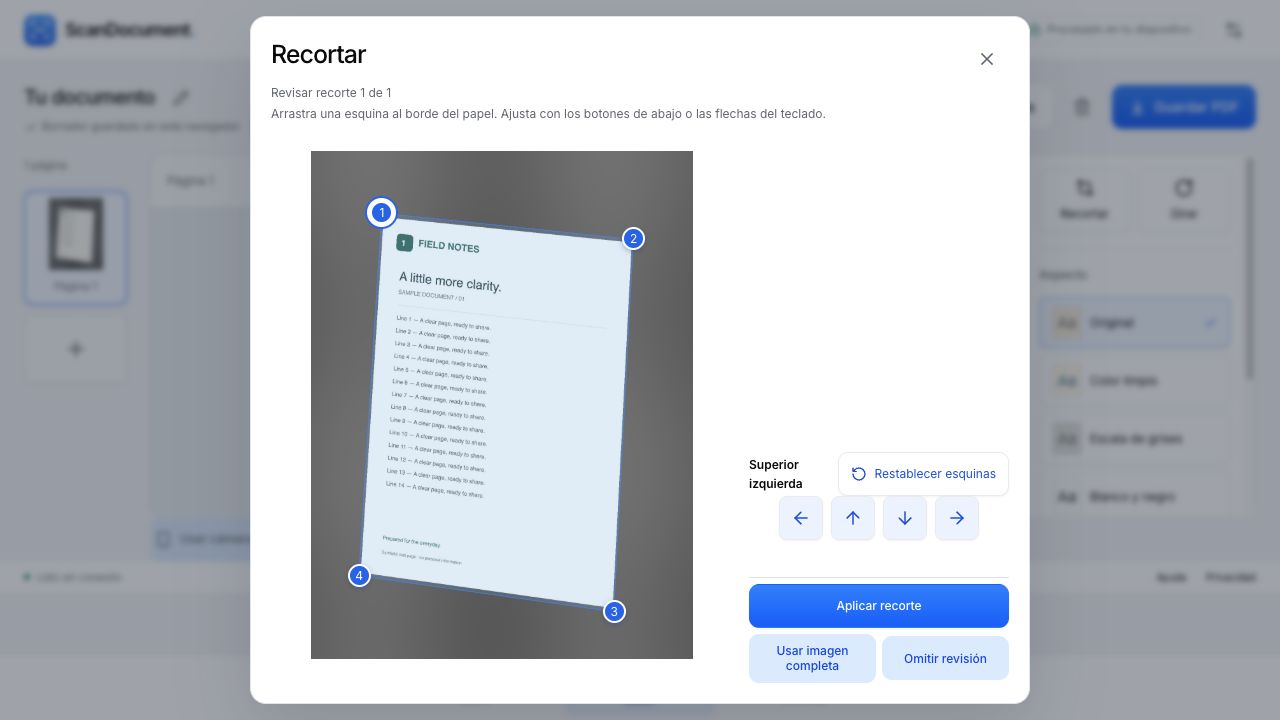
Si el recorte elimina contenido, elige Usar imagen completa para conservar toda la foto. Desde el editor puedes volver a Recortar y corregir las esquinas. Omitir revisión no es lo mismo que conservar la imagen completa: comprueba el resultado antes de exportar.
3. Revisa la orientación y el texto pequeño
Usa Girar si el documento está de lado y abre la vista previa a tamaño completo para comprobar los detalles. Compara Original con Color limpio. La opción Blanco y negro puede hacer menos visibles las marcas tenues: no la elijas solo porque el fondo parezca más blanco.
En una pantalla pequeña, pulsa Aspecto para ver estas opciones. Elige Color limpio y pulsa Cerrar para volver a la página.
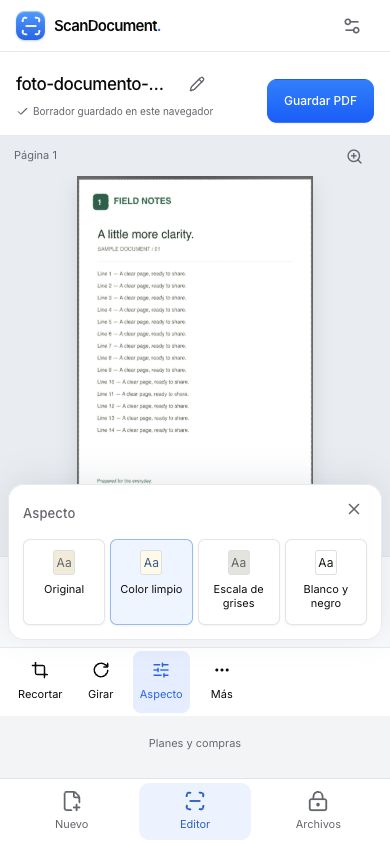
En nuestro ejemplo usamos Color limpio. Si una fecha, cifra o firma deja de verse, vuelve a Original o usa una foto mejor. El recorte puede enderezar la página, pero no recupera información borrosa o tapada.
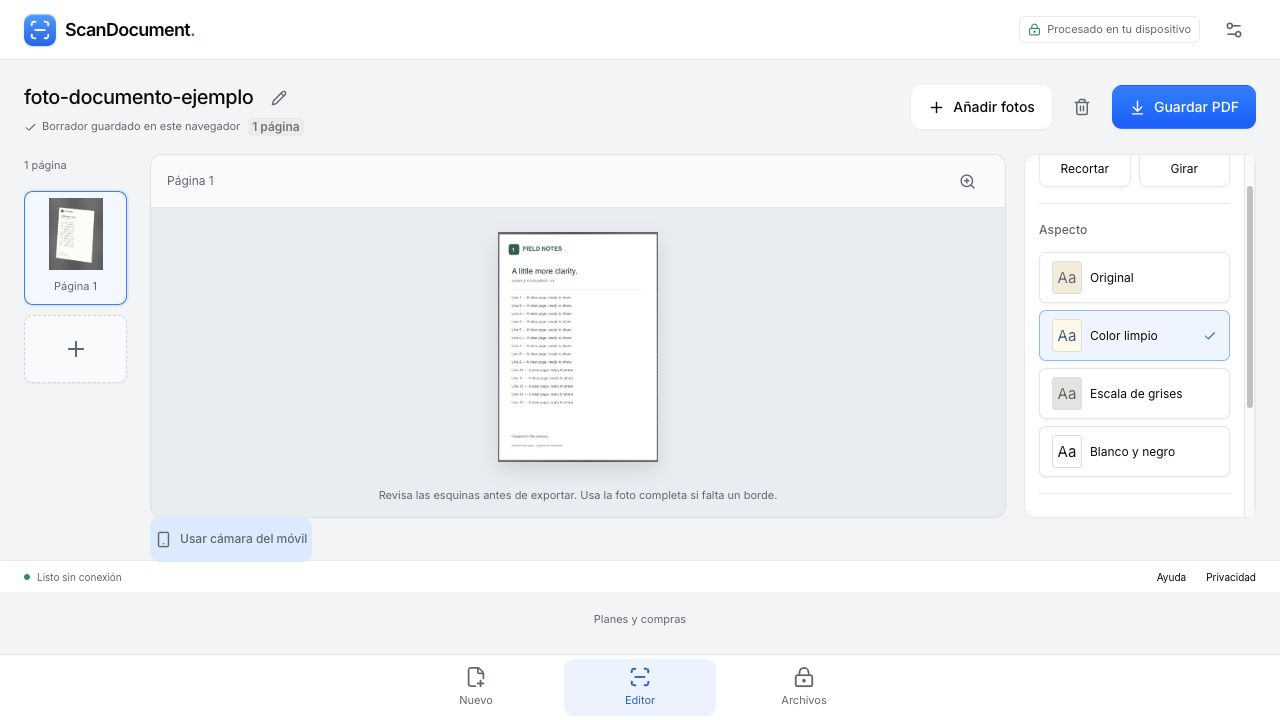
Para varias hojas, pulsa Añadir fotos dentro del mismo documento y revisa su orden. Consulta la guía para reunir varias páginas en un PDF. Vista previa: hasta 3 páginas por PDF. Sin cuenta.
4. Genera el PDF con un nombre reconocible
Pulsa el lápiz junto al título para renombrar el documento. Usamos foto-documento-ejemplo. Luego elige Guardar PDF, selecciona la calidad y el tamaño de página y pulsa Generar PDF.
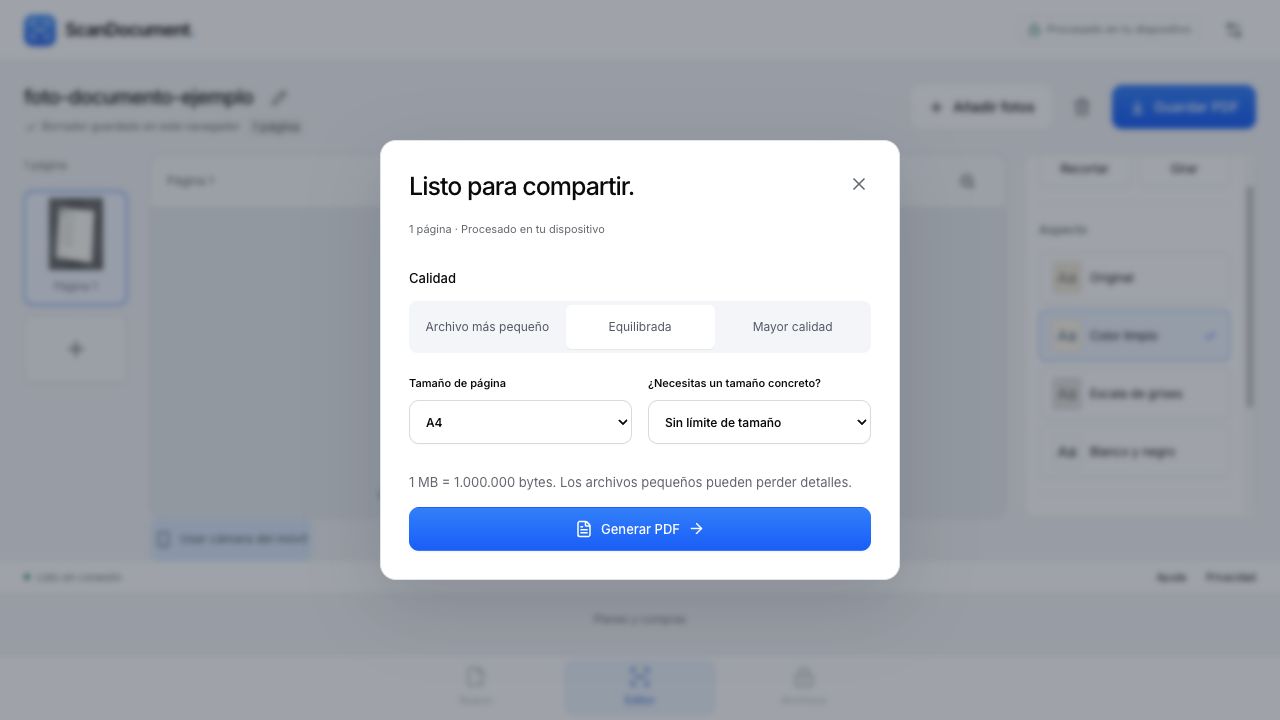
Si un formulario exige un límite, comprueba el tamaño real después de generar el PDF. Revisa otra vez los detalles si reduces la calidad. El tamaño de nuestro ejemplo no predice el de tu documento.
5. Descarga y encuentra el archivo
Cuando el PDF esté listo, comprueba el nombre y pulsa Descargar PDF. Borrador guardado en este navegador significa que puedes seguir editando aquí; no significa que ya hayas descargado un PDF.
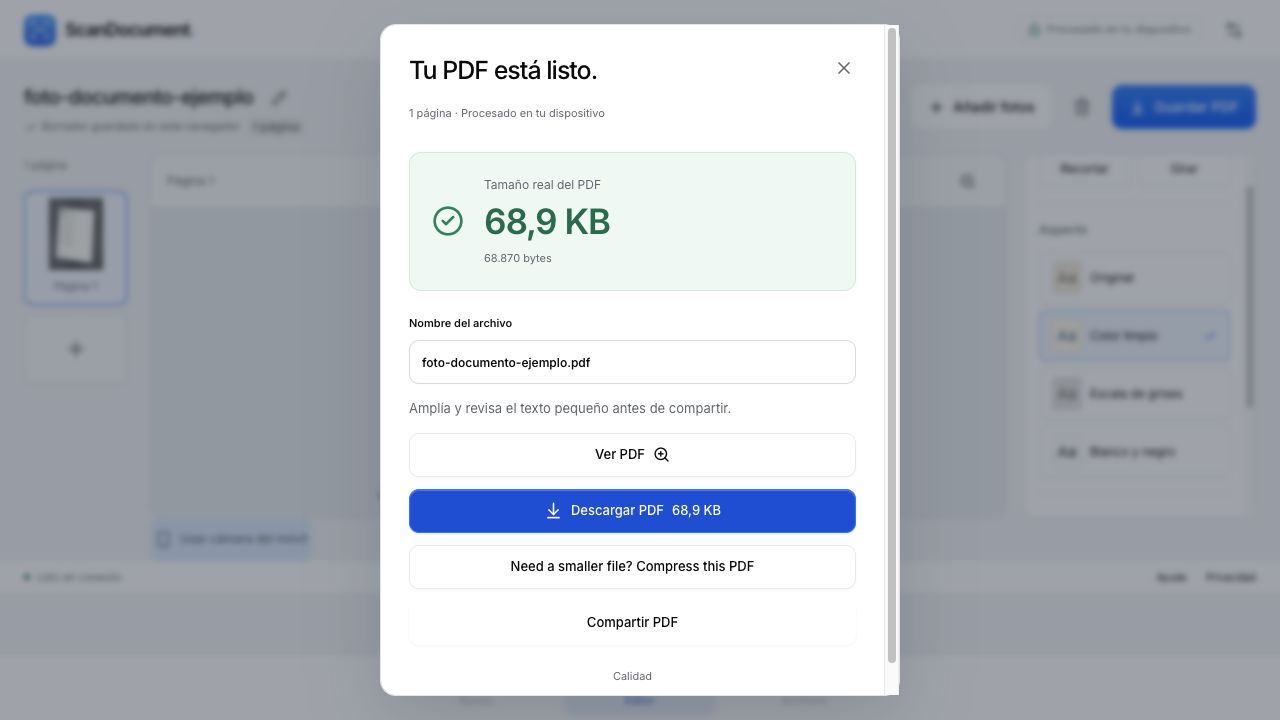
Busca el archivo en la lista de descargas del navegador. En un ordenador puedes mostrarlo en Finder o en el Explorador de archivos. Suele estar en Descargas, salvo que hayas elegido otra carpeta. Abre el PDF descargado y comprueba todas las páginas antes de adjuntarlo o seleccionarlo en un formulario.
Abrir el PDF real de este ejemplo. Es un documento sintético en inglés, sin datos personales. La interfaz y las instrucciones del recorrido están en español.
Si el resultado no es el que necesitas
- No encuentro el archivo para adjuntarlo
- Comprueba que pulsaste Descargar PDF y que la descarga terminó. Busca el nombre que elegiste en la lista del navegador. La dirección de tu borrador en ScanDocument no sustituye al archivo PDF.
- ¿El texto se puede buscar o copiar?
- Este proceso crea un PDF de imágenes; no añade OCR ni convierte la foto en un formulario editable. Si el destinatario exige texto buscable, necesitarás una herramienta con reconocimiento de texto.
- El PDF está borroso o le falta un borde
- Vuelve a la foto original para comprobar si el detalle existe. Corrige el recorte o usa la imagen completa si lo cortaste. Si ya estaba borroso, vuelve a fotografiar el papel. Aumentar la calidad de exportación no reconstruye texto ausente.
- ¿Tengo que enviar la foto a un servidor?
- En el recorrido de esta guía, la edición y la generación del PDF se hacen en tu dispositivo. Si eliges la función opcional Usar cámara del móvil para pasar fotos al ordenador, las fotos se cifran en el móvil y pasan por nuestro servicio de transferencia; los archivos de documento no se almacenan en el servidor. Consulta los detalles de privacidad.
Si todavía tienes que fotografiar el papel
En un iPhone o iPad, Notas y Archivos incluyen un escáner de documentos. Puedes seguir las instrucciones de Apple en español. En Android, el escáner de la app Google Drive permite capturar páginas y guardarlas en Drive; consulta la guía oficial de Google.
Son alternativas para capturar un documento nuevo. Para convertir una foto que ya tienes, sigue los pasos de esta guía. Estas opciones se describen a partir de su documentación, no de una prueba física realizada para este artículo.
Cómo comprobamos esta guía
El 25 de septiembre de 2026 cargamos una imagen sintética, aplicamos el recorte, elegimos Color limpio y descargamos el PDF enlazado. Las capturas originales proceden de una versión de prueba del sitio con el mismo código del escáner, en un navegador Chromium 153 sobre macOS 26.6.2. Revisamos también la página a anchura de móvil. Eso no equivale a probar una cámara física ni la descarga en Android o iOS.
Prepara un PDF legible
Elegir mi foto ↗Vista previa: hasta 3 páginas por PDF. Sin cuenta.