Anleitungen / SCANDOCUMENT
Dokument aus Foto scannen und als PDF speichern
Um ein Dokument aus einem Foto zu scannen, wähle das Bild aus, passe die vier Ecken an und exportiere es als PDF. Ein vorhandenes, scharfes Foto reicht aus. Du musst die Seite nicht erneut fotografieren. Verwende das Original statt eines Screenshots oder einer komprimierten Kopie aus einem Messenger.
Testversion: bis zu 3 Seiten pro PDF. Ohne Konto.
Aktualisiert am 11. September 2026
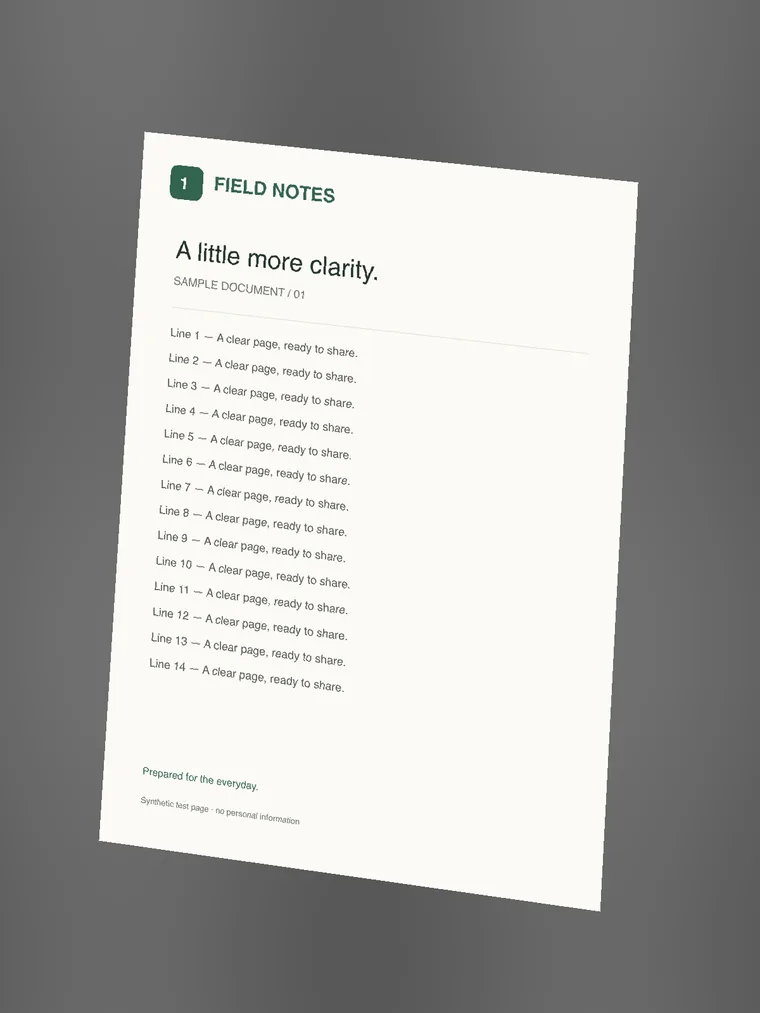
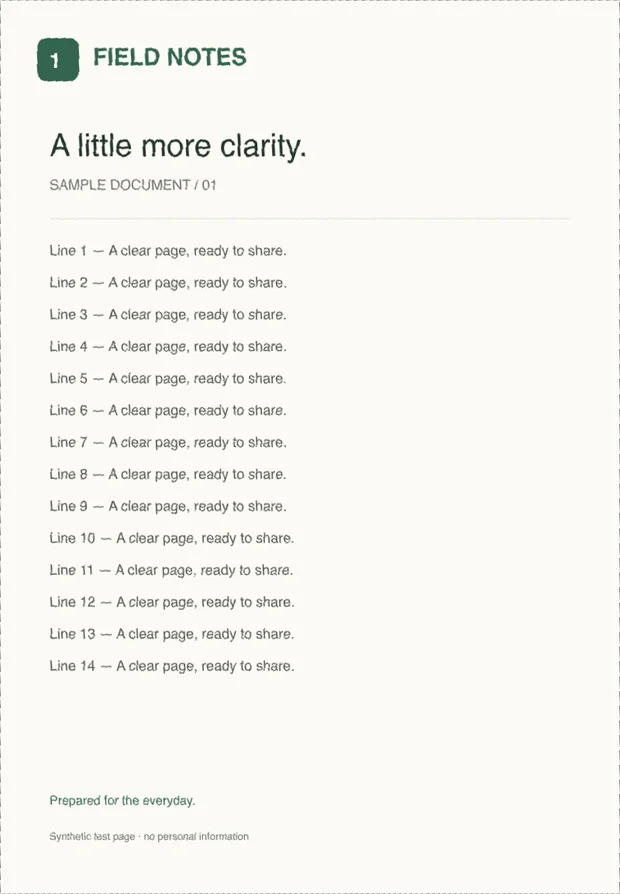
Ein schräg fotografiertes Beispieldokument und dieselbe Seite nach der Perspektivkorrektur. Das echte Beispiel-PDF öffnen ↗
- 01
Originalfoto auswählen
Öffne ScanDocument und wähle eine JPEG-, PNG- oder WebP-Datei. Auf dem Handy öffnet „Fotos auswählen“ vorhandene Bilder und „Foto aufnehmen“ die Aufnahme. Falls dein Browser HEIC nicht unterstützt, wandle das Bild zuerst in JPEG um.
Jetzt scannen ↗ - 02
Alle vier Ecken prüfen
Öffne „Zuschneiden“ und setze jede Ecke knapp außerhalb des Dokumentrands. Prüfe automatische Vorschläge besonders bei hellem Hintergrund oder Schatten. Ist der Rand unklar, behalte das ganze Foto.
- 03
Lesbare Darstellung wählen
„Original“ behält das Aussehen des Fotos bei. „Klare Farben“ erhöht den Kontrast leicht. „Graustufen“ entfernt Farben; „Schwarz-Weiß“ wirkt stärker und kann blasse Bleistiftstriche verlieren. Vergrößere die Ansicht vor der Auswahl.
- 04
PDF erstellen und prüfen
Wähle „PDF speichern“, dann Qualität und Seitengröße. Erstelle das PDF, um die tatsächliche Größe zu sehen. Prüfe kleine Schrift in der PDF-Vorschau und lade anschließend dieselbe Datei herunter.