Panduan / SCANDOCUMENT
Cara mengubah foto dokumen menjadi PDF
Untuk memindai dokumen dari foto, pilih gambar, sesuaikan keempat sudut, lalu ekspor sebagai PDF. Foto yang sudah ada dapat digunakan jika cukup jelas. Pilih foto asli, bukan tangkapan layar atau salinan yang dikompres aplikasi pesan.
Pratinjau: hingga 3 halaman per PDF. Tanpa akun.
Diperbarui 11 September 2026
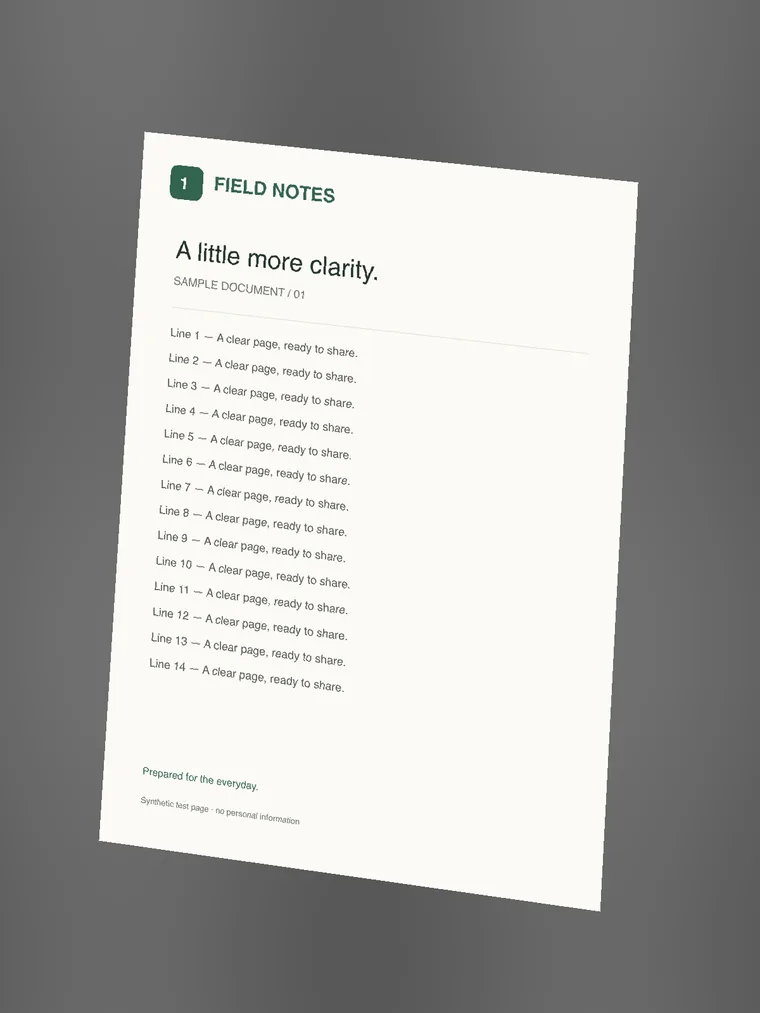
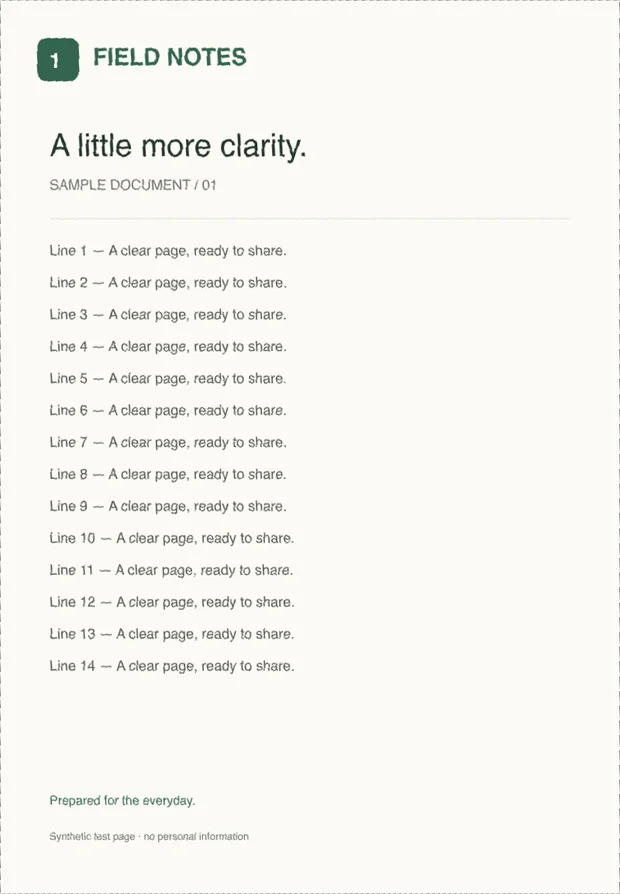
Foto dokumen contoh yang miring dan halaman yang sama setelah koreksi perspektif. Buka PDF contoh sebenarnya ↗
- 01
Pilih foto asli
Buka ScanDocument dan pilih JPEG, PNG, atau WebP. Di ponsel, gunakan Pilih foto atau Ambil foto. Ubah HEIC ke JPEG jika browser tidak dapat membukanya.
Mulai pindai ↗ - 02
Periksa keempat sudut
Pada Potong, letakkan setiap sudut di tepi dokumen. Periksa saran otomatis, terutama pada latar terang atau bayangan. Gunakan foto penuh jika tepi sulit terlihat.
- 03
Pilih tampilan yang terbaca
Asli mempertahankan foto. Warna bersih menambah kontras ringan. Abu-abu menghapus warna; hitam putih dapat menghilangkan tulisan pensil tipis. Perbesar sebelum memilih.
- 04
Buat dan periksa PDF
Pilih Simpan PDF, kualitas, dan ukuran halaman. Buat file untuk melihat ukuran sebenarnya. Buka pratinjau dan periksa teks kecil sebelum mengunduh.