Guias / SCANDOCUMENT
Como transformar uma foto de documento em PDF
Para digitalizar um documento de uma foto, escolha a imagem, ajuste os quatro cantos e exporte em PDF. Uma foto existente pode ser suficiente se estiver nítida. Prefira a imagem original a uma captura de tela ou cópia comprimida por mensagem.
Prévia: até 3 páginas por PDF. Sem criar conta.
Atualizado em 11 de setembro de 2026
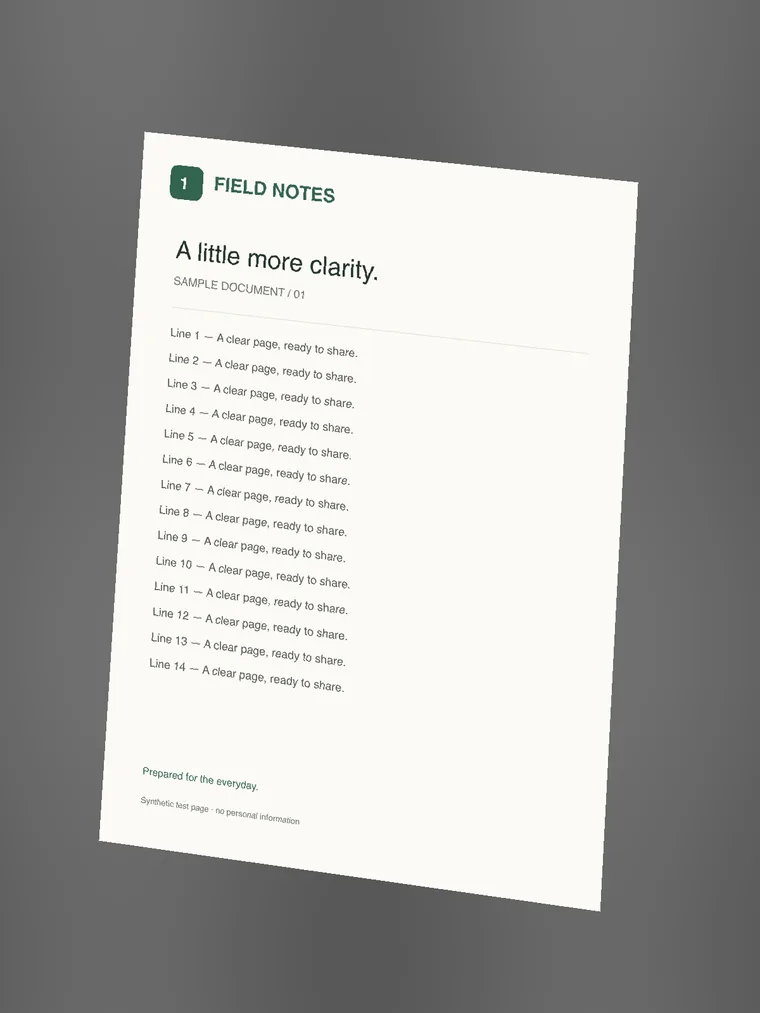
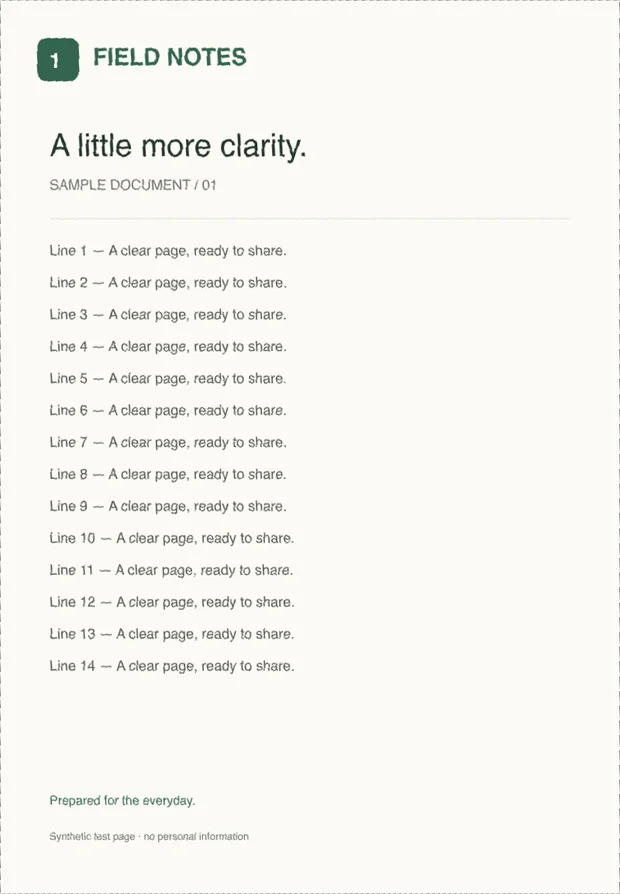
Foto inclinada de um documento de exemplo e a mesma página com perspectiva corrigida. Abrir o PDF real de exemplo ↗
- 01
Escolha a foto original
Abra o ScanDocument e escolha um JPEG, PNG ou WebP. No celular, use Escolher fotos ou Tirar uma foto. Converta HEIC em JPEG se o navegador não abrir o arquivo.
Começar a digitalizar ↗ - 02
Confira os quatro cantos
Em Recortar, posicione cada canto junto à borda do documento. Revise as sugestões automáticas, principalmente em fundos claros ou com sombras. Use a foto inteira quando necessário.
- 03
Escolha uma aparência legível
Original mantém o visual da foto. Cor limpa aumenta um pouco o contraste. Cinza remove a cor; preto e branco pode apagar marcas claras de lápis. Amplie para conferir.
- 04
Gere e confira o PDF
Escolha Salvar PDF e defina qualidade e tamanho da página. Gere o arquivo para ver o tamanho real, abra a prévia e confira textos pequenos antes de baixar.