Guides / SCANDOCUMENT
Scanner un document depuis une photo et créer un PDF
Pour scanner un document depuis une photo, choisissez l’image, ajustez ses quatre coins et exportez-la en PDF. Inutile de reprendre le document en photo si vous disposez déjà d’une image nette. Utilisez la photo originale plutôt qu’une capture d’écran ou une copie compressée reçue par message.
Essai : jusqu’à 3 pages par PDF. Sans compte.
Mis à jour le 11 septembre 2026
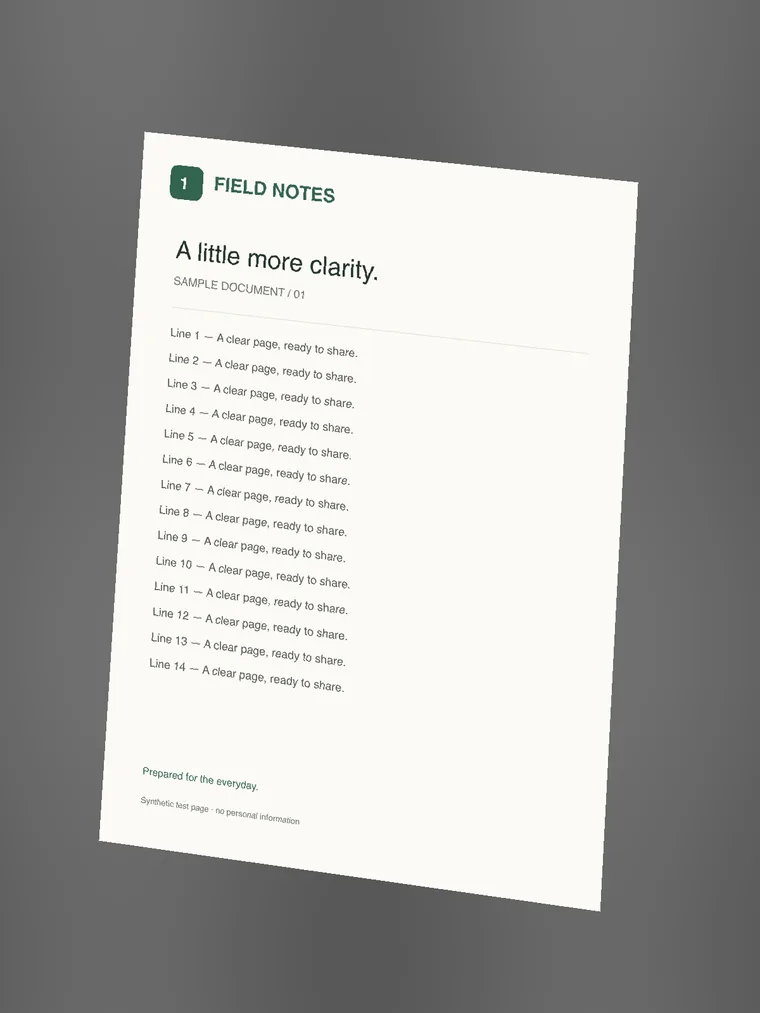
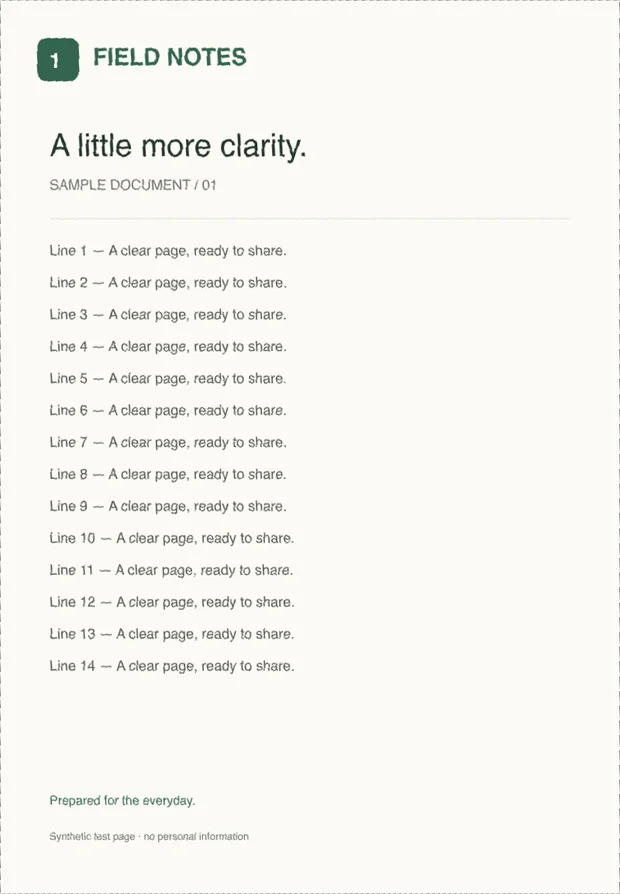
Une photo de document prise de biais et la même page après correction de la perspective. Ouvrir le vrai PDF exemple ↗
- 01
Choisir la photo originale
Ouvrez ScanDocument et choisissez un JPEG, PNG ou WebP. Sur téléphone, « Choisir des photos » ouvre les images existantes et « Prendre une photo » permet une nouvelle prise de vue. Si votre navigateur ne prend pas en charge le HEIC, convertissez-le d’abord en JPEG.
Commencer à scanner ↗ - 02
Vérifier les quatre coins
Ouvrez « Recadrer » et placez chaque coin juste à l’extérieur du bord du document. Vérifiez les suggestions automatiques, surtout sur fond clair ou en présence d’ombres. Gardez la photo entière si la limite est difficile à distinguer.
- 03
Choisir un rendu lisible
« Original » conserve l’aspect de la photo. « Couleur nette » renforce légèrement le contraste. Les niveaux de gris enlèvent les couleurs ; le noir et blanc est plus marqué et peut effacer des traits de crayon légers. Zoomez avant de choisir.
- 04
Créer et vérifier le PDF
Choisissez « Enregistrer le PDF », puis la qualité et le format des pages. Créez le PDF pour connaître sa taille réelle. Ouvrez l’aperçu pour vérifier les petits caractères, puis téléchargez ce même fichier.