Guías / SCANDOCUMENT
Cómo escanear varias páginas en un solo PDF
Para escanear varias páginas en un PDF, añade las fotos, ordénalas y expórtalas juntas. Un solo PDF facilita el envío y conserva el orden de lectura. La vista previa permite hasta tres páginas.
Vista previa: hasta 3 páginas por PDF. Sin cuenta.
Actualizado el 11 de septiembre de 2026
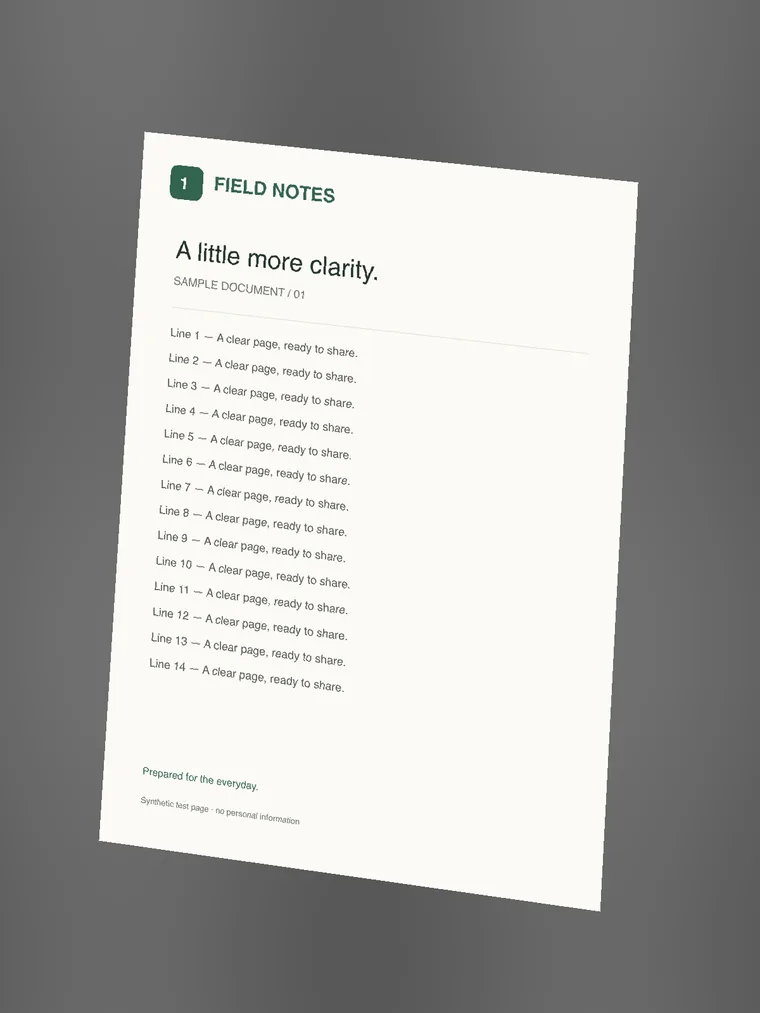
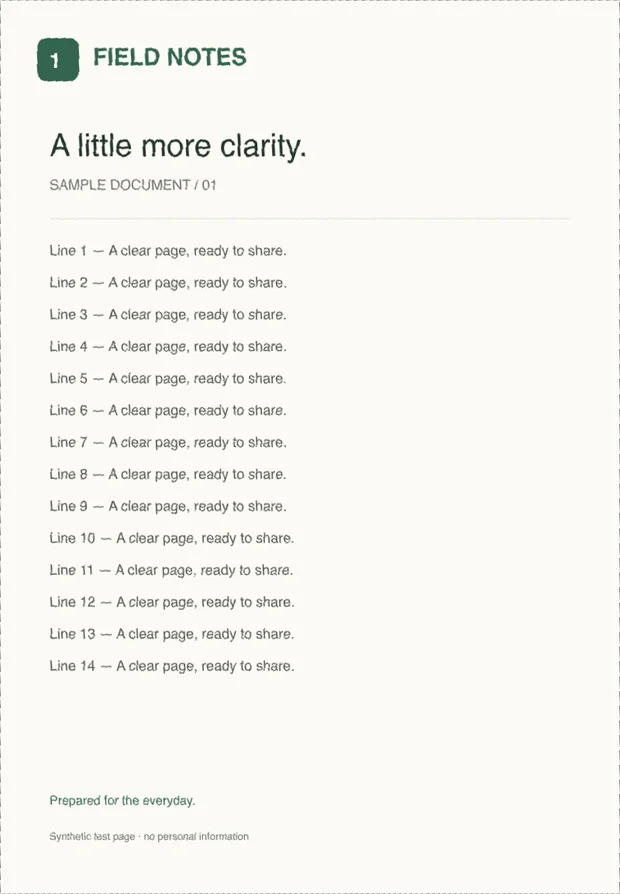
Foto inclinada de un documento de ejemplo y la misma página con la perspectiva corregida. Abrir el PDF real de ejemplo ↗
- 01
Añade todas las páginas
Elige varias fotos o usa Añadir fotos después de cada captura. Cada foto aceptada aparece en la tira de páginas. Espera a que termine el procesamiento.
Empezar a escanear ↗ - 02
Comprueba el orden
Selecciona una página y muévela antes o después. La tira determina el orden del PDF. Quita páginas que no necesites o reemplaza una foto borrosa.
- 03
Revisa cada página
Comprueba esquinas y aspecto. Gira las páginas horizontales. A4 y Carta siguen la orientación; Ajustar a la foto usa las proporciones del recorte.
- 04
Elige un tamaño razonable
Empieza con Equilibrada. Si necesitas un archivo menor, define un límite en KB o MB. El escáner prueba varios ajustes y conserva todas las páginas aunque no alcance el límite.
- 05
Previsualiza el documento completo
Comprueba la primera y la última página, la cantidad, el orden y el texto pequeño. Descarga cuando el resultado sea correcto.