Guias / SCANDOCUMENT
Como digitalizar várias páginas em um PDF
Para digitalizar várias páginas em um PDF, adicione as fotos, organize a ordem e exporte tudo junto. Um PDF único facilita o envio e mantém a ordem de leitura. A prévia permite até três páginas.
Prévia: até 3 páginas por PDF. Sem criar conta.
Atualizado em 11 de setembro de 2026
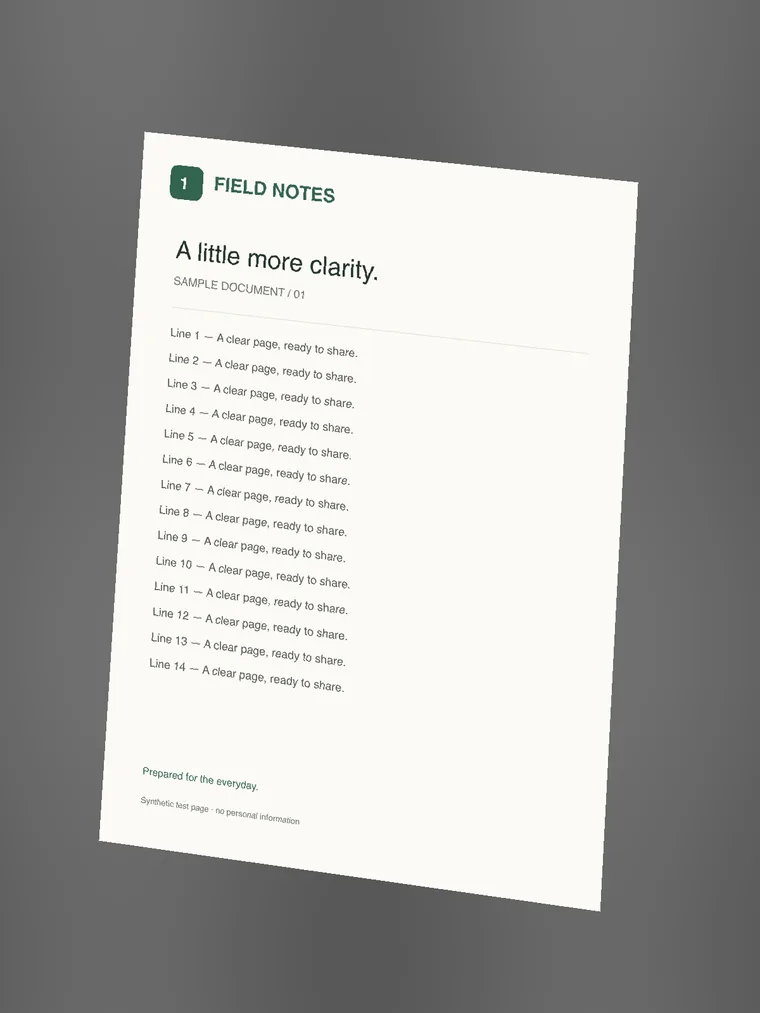
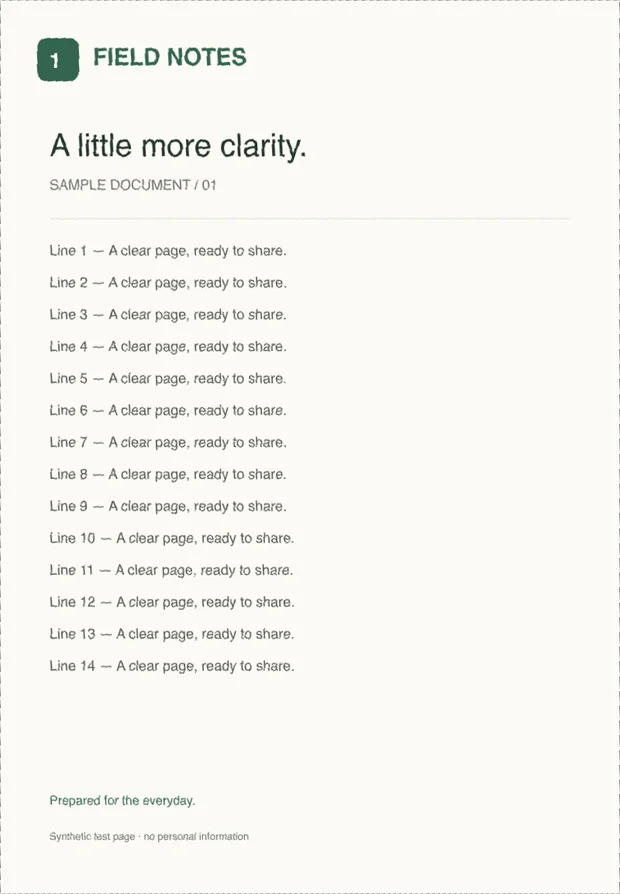
Foto inclinada de um documento de exemplo e a mesma página com perspectiva corrigida. Abrir o PDF real de exemplo ↗
- 01
Adicione todas as páginas
Escolha várias fotos ou use Adicionar fotos após cada captura. Cada foto aceita aparece na faixa de páginas. Espere o processamento antes de exportar.
Começar a digitalizar ↗ - 02
Confira a ordem
Selecione uma página e mova para antes ou depois. A ordem da faixa é a do PDF. Remova uma página ou substitua uma foto desfocada.
- 03
Revise cada página
Confira os cantos e a aparência. Use Girar nas páginas horizontais. A4 e Carta acompanham a orientação; Ajustar à foto usa as proporções do recorte.
- 04
Escolha um tamanho adequado
Comece com Equilibrada. Defina um limite em KB ou MB se necessário. O scanner tenta algumas configurações e mantém todas as páginas, mesmo sem atingir o limite.
- 05
Confira o documento completo
Abra a prévia do PDF e confira a primeira e a última página, a quantidade, a ordem e o texto pequeno. Baixe quando o resultado estiver certo.