Guides / SCANDOCUMENT
Scanner plusieurs pages en un seul PDF
Pour scanner plusieurs pages en un seul PDF, ajoutez les photos, mettez-les dans l’ordre et exportez-les ensemble. Un PDF unique est plus facile à envoyer et conserve l’ordre de lecture. La version d’essai prend en charge jusqu’à trois pages par document.
Essai : jusqu’à 3 pages par PDF. Sans compte.
Mis à jour le 11 septembre 2026
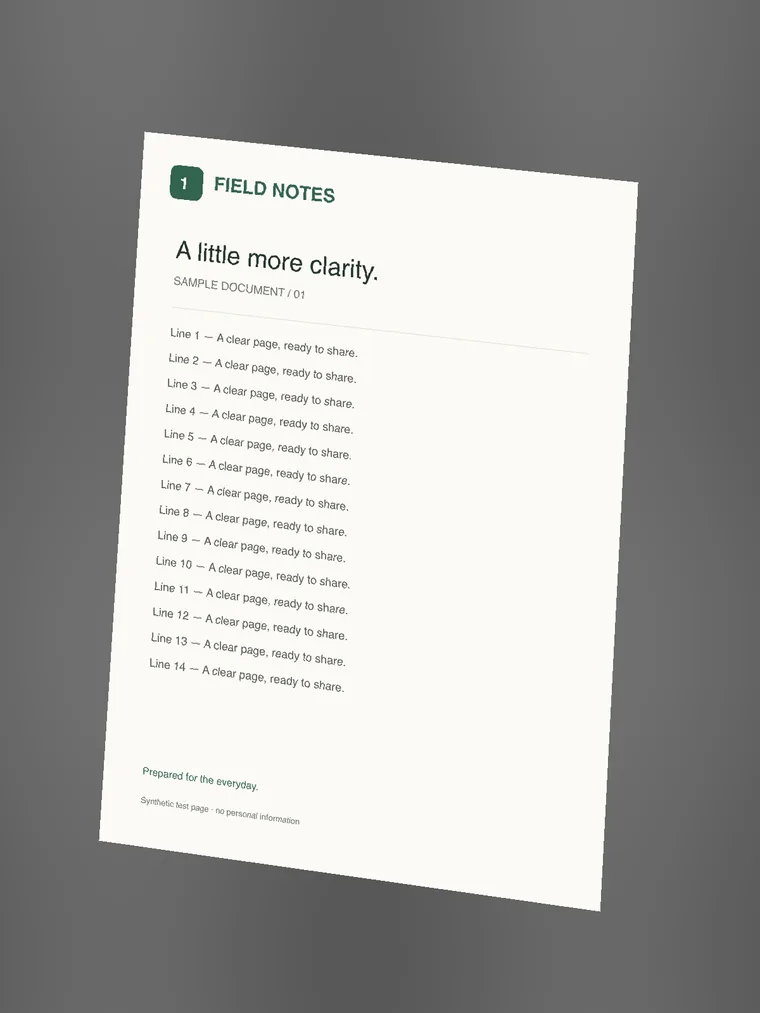
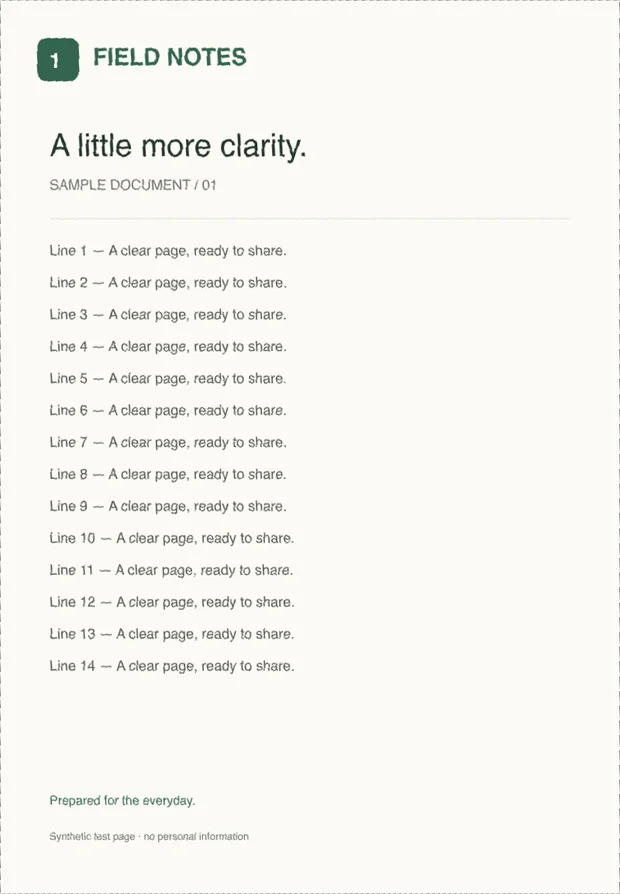
Une photo de document prise de biais et la même page après correction de la perspective. Ouvrir le vrai PDF exemple ↗
- 01
Ajouter toutes les pages
Choisissez plusieurs photos à la fois ou utilisez « Ajouter des photos » après chaque prise de vue. Chaque photo acceptée apparaît dans la liste des pages. Attendez la fin du traitement avant d’exporter.
Commencer à scanner ↗ - 02
Vérifier l’ordre de lecture
Sélectionnez une page et utilisez « Avancer la page » ou « Reculer la page ». Cet ordre sera conservé dans le PDF. Supprimez une page inutile ou remplacez une photo floue.
- 03
Vérifier chaque page séparément
Contrôlez les coins et le rendu de chaque page. Utilisez « Pivoter » pour corriger l’orientation. A4 et Lettre US suivent l’orientation de chaque page ; « Adapter à la photo » conserve les proportions du recadrage.
- 04
Choisir une taille adaptée
Le réglage « Équilibrée » est un bon point de départ. Si un formulaire impose une limite, choisissez une taille cible. Le scanner essaie plusieurs réglages et conserve toutes les pages, même s’il ne peut pas respecter la limite.
- 05
Vérifier le document complet
Créez le PDF et ouvrez son aperçu. Vérifiez la première et la dernière page, le nombre de pages, leur ordre et les petits caractères. Téléchargez le document une fois le résultat vérifié.