Anleitungen / SCANDOCUMENT
Mehrere Seiten scannen und in einer PDF speichern
Um mehrere Seiten in einer PDF zu speichern, füge die Dokumentfotos hinzu, ordne sie und exportiere sie zusammen. Eine einzige PDF lässt sich leichter verschicken und hält die Lesereihenfolge fest. Die Testversion unterstützt bis zu drei Seiten pro Dokument.
Testversion: bis zu 3 Seiten pro PDF. Ohne Konto.
Aktualisiert am 11. September 2026
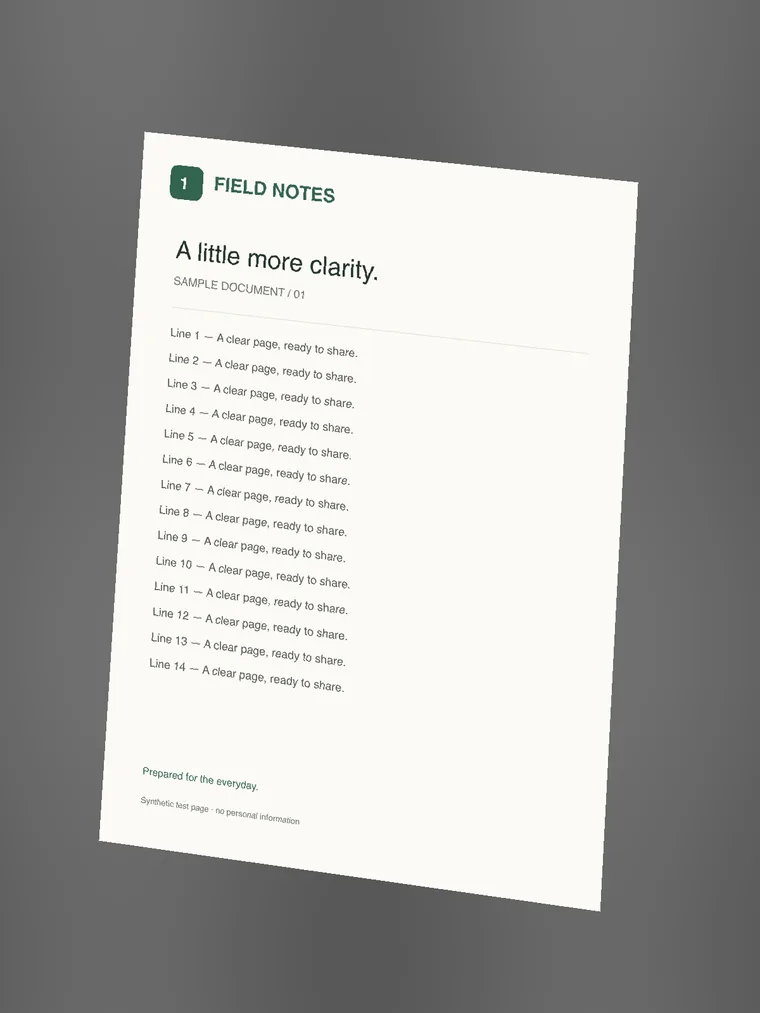
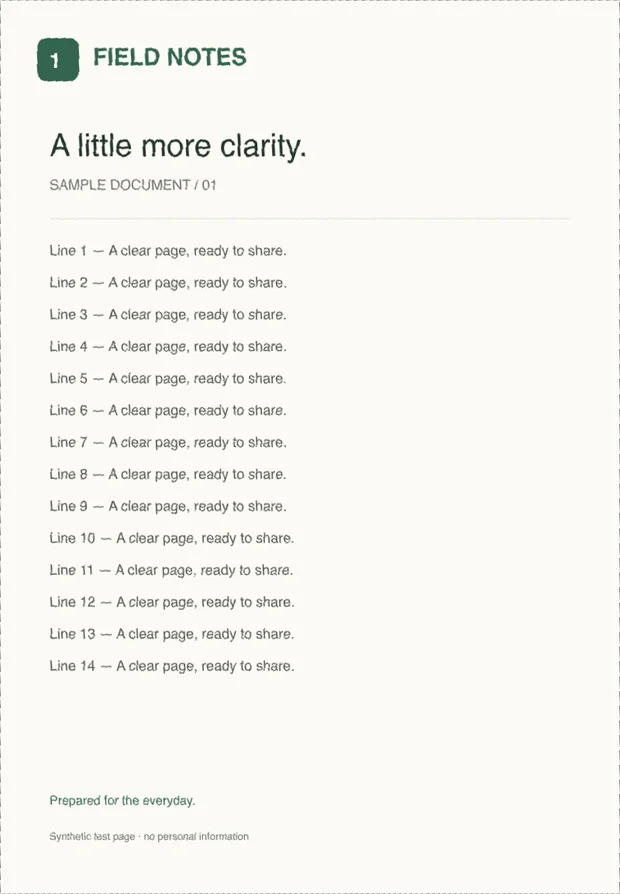
Ein schräg fotografiertes Beispieldokument und dieselbe Seite nach der Perspektivkorrektur. Das echte Beispiel-PDF öffnen ↗
- 01
Alle Seiten hinzufügen
Wähle mehrere Fotos gleichzeitig aus oder tippe nach jeder Aufnahme auf „Fotos hinzufügen“. Jedes akzeptierte Foto erscheint in der Seitenleiste. Warte mit dem Export, bis die Verarbeitung abgeschlossen ist.
Jetzt scannen ↗ - 02
Reihenfolge prüfen
Wähle eine Seite und nutze „Seite nach vorne verschieben“ oder „Seite nach hinten verschieben“. Diese Reihenfolge gilt auch im PDF. Entferne unerwünschte Seiten oder ersetze unscharfe Fotos.
- 03
Jede Seite einzeln prüfen
Prüfe Ecken und Darstellung jeder Seite. Nutze „Drehen“ für falsch ausgerichtete Seiten. A4 und US Letter folgen der Ausrichtung jeder Seite; „An Foto anpassen“ übernimmt die zugeschnittenen Proportionen.
- 04
Passende Dateigröße wählen
„Ausgewogen“ ist ein guter Start. Verlangt ein Formular eine kleinere Datei, gib eine Zielgröße in KB oder MB an. Der Scanner versucht verschiedene Einstellungen und behält alle Seiten, auch wenn er die Grenze nicht erreicht.
- 05
Das ganze Dokument prüfen
Erstelle das PDF und öffne die Vorschau. Prüfe erste und letzte Seite, Seitenzahl, Reihenfolge und kleine Schrift. Lade die Datei herunter, wenn alles stimmt.