DU PAPIER AU PDF SUR VOTRE ORDINATEUR
Comment scanner un document sur ordinateur sans imprimante
Vous avez un formulaire papier et un dossier à envoyer depuis votre ordinateur ? Votre téléphone peut servir de scanner. Photographiez les pages, vérifiez-les sur votre PC ou Mac, puis téléchargez un seul PDF.
Par ScanDocument · 19 septembre 2026
Essai : jusqu’à 3 pages par PDF. Sans compte. Voir les offres
Scanner avec le téléphone et récupérer le PDF sur l’ordinateur
Posez le document à plat, dans une lumière uniforme, sans reflet. Laissez les quatre coins visibles. Pour un document recto verso, photographiez les deux faces : le téléphone ne devine pas qu’une autre page se trouve au dos.
1. Ouvrir le scanner sur l’ordinateur
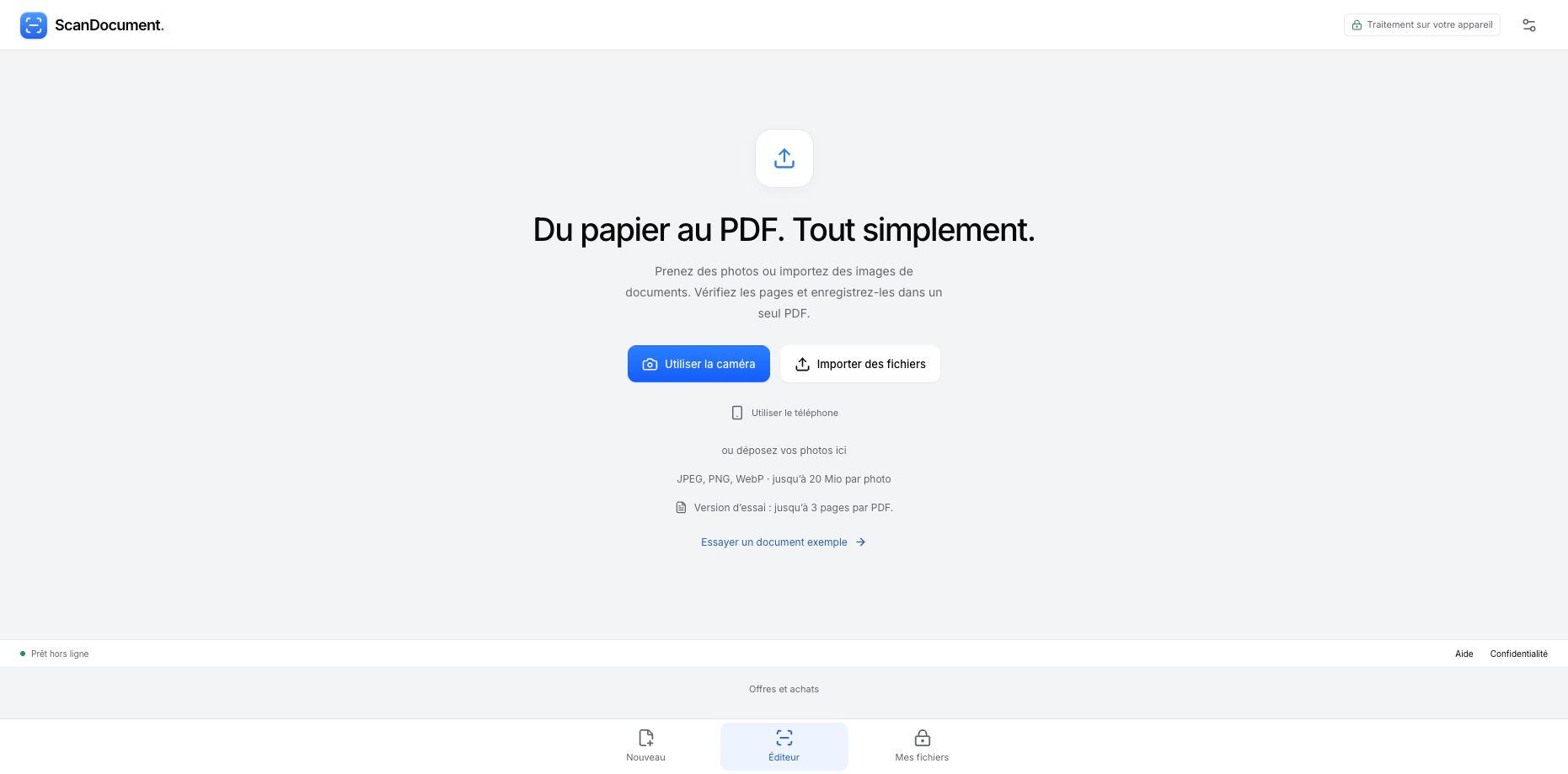
Dans le scanner en français, choisissez Utiliser le téléphone. Cette commande prépare la connexion avec le téléphone. Si vos photos sont déjà sur l’ordinateur, choisissez plutôt Importer des fichiers et passez à la vérification des pages.
2. Relier le téléphone avec le QR code
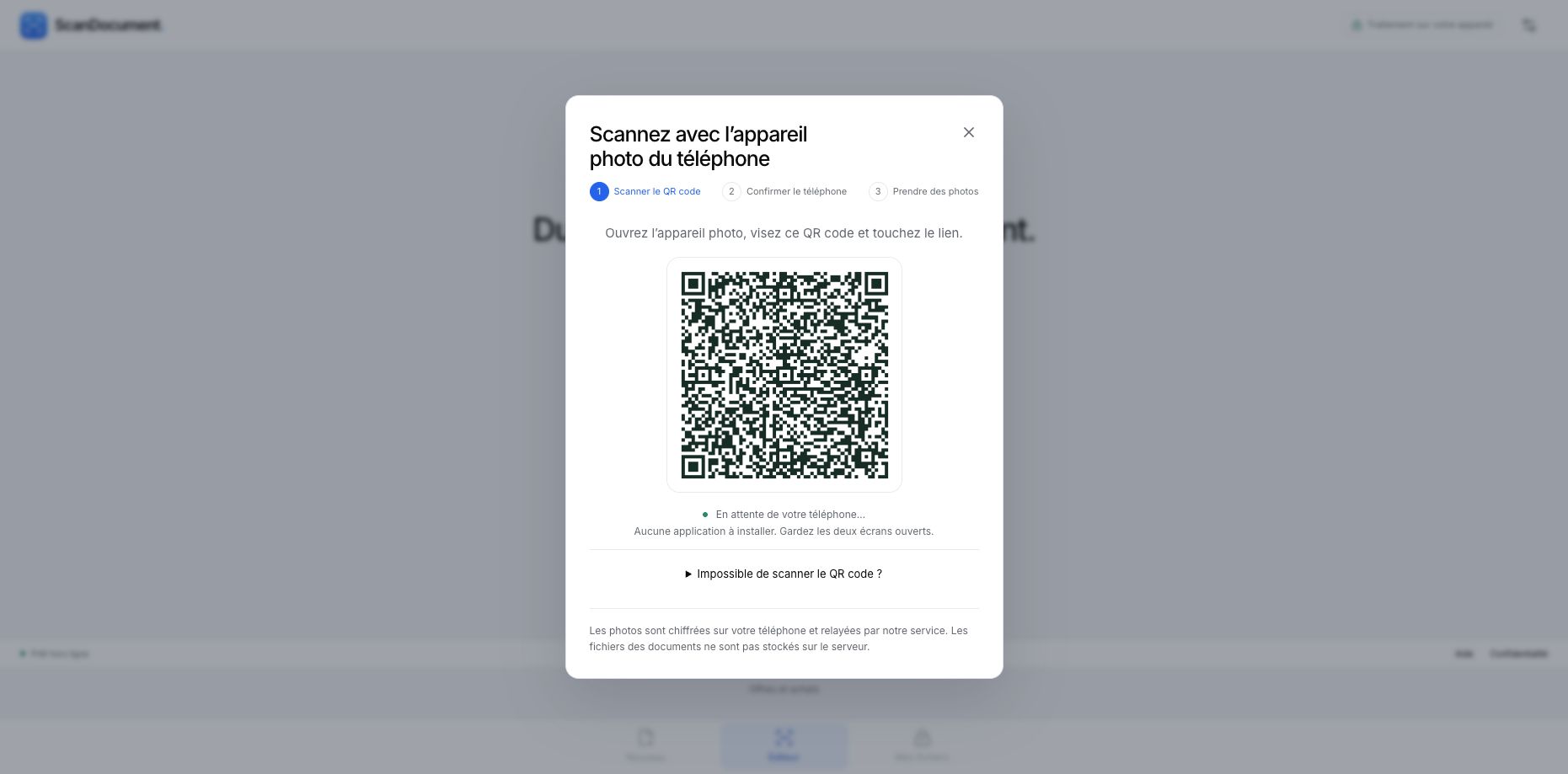
Ouvrez l’appareil photo habituel du téléphone et visez le QR code affiché sur votre ordinateur. Touchez le lien proposé. S’il n’apparaît pas, ouvrez Impossible de scanner le QR code ? sur l’ordinateur, puis ouvrez le lien privé dans le navigateur du téléphone. Gardez ce lien pour vous.
3. Vérifier le numéro sur les deux écrans
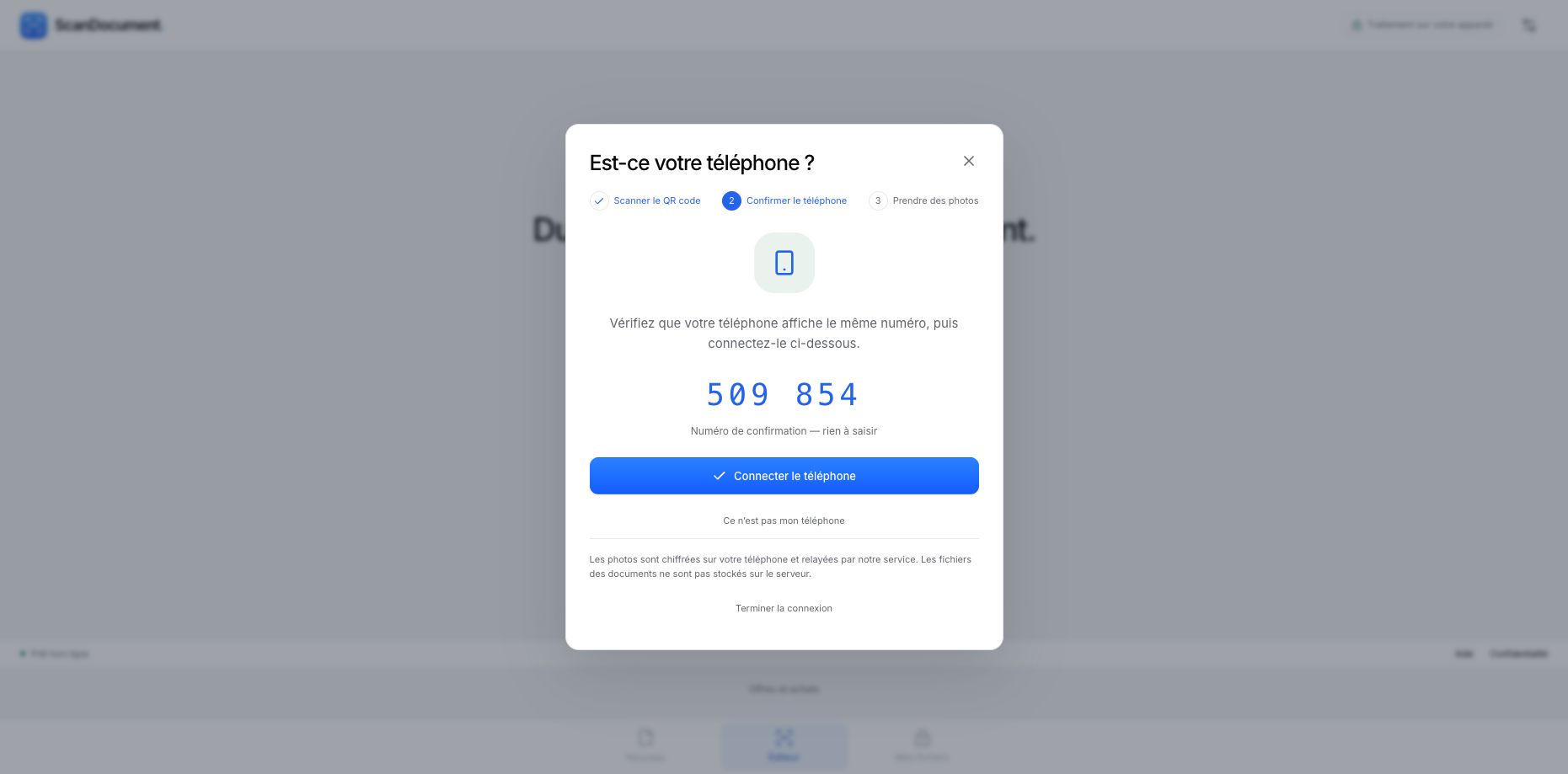
Comparez le numéro affiché sur le téléphone avec celui de l’ordinateur. S’ils correspondent, cliquez sur Connecter le téléphone sur l’ordinateur. Vous n’avez rien à saisir. En cas de différence, choisissez Ce n’est pas mon téléphone et recommencez la connexion.
4. Ajouter les pages et attendre leur réception
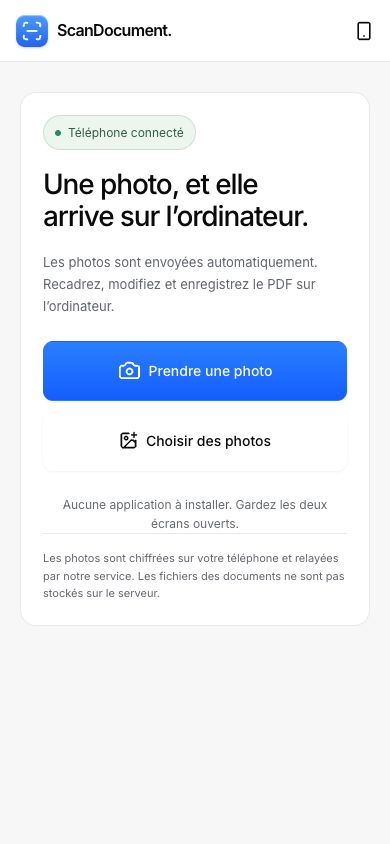
Sur le téléphone, choisissez Prendre une photo et autorisez la caméra si le navigateur le demande. Cadrez la feuille, prenez la photo, puis recommencez pour les autres pages. Touchez Terminé pour quitter la caméra. Si les images existent déjà, utilisez Choisir des photos.
Attendez la mention Reçu sur l’ordinateur pour chaque page. Une photo en cours d’envoi n’est pas encore une page reçue. Lorsque tout est arrivé, choisissez Terminer sur l’ordinateur.
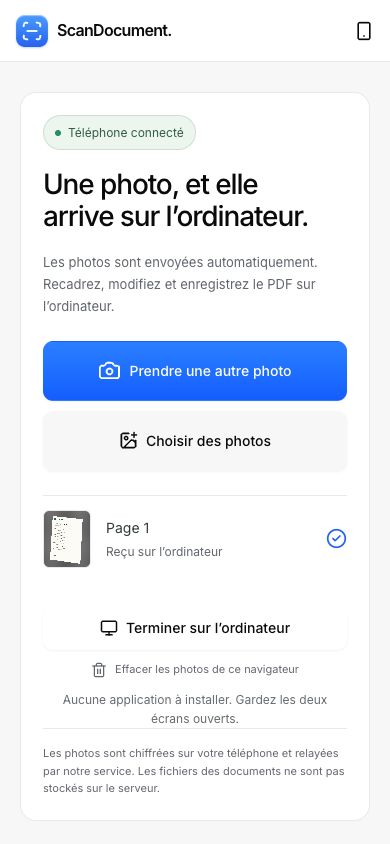
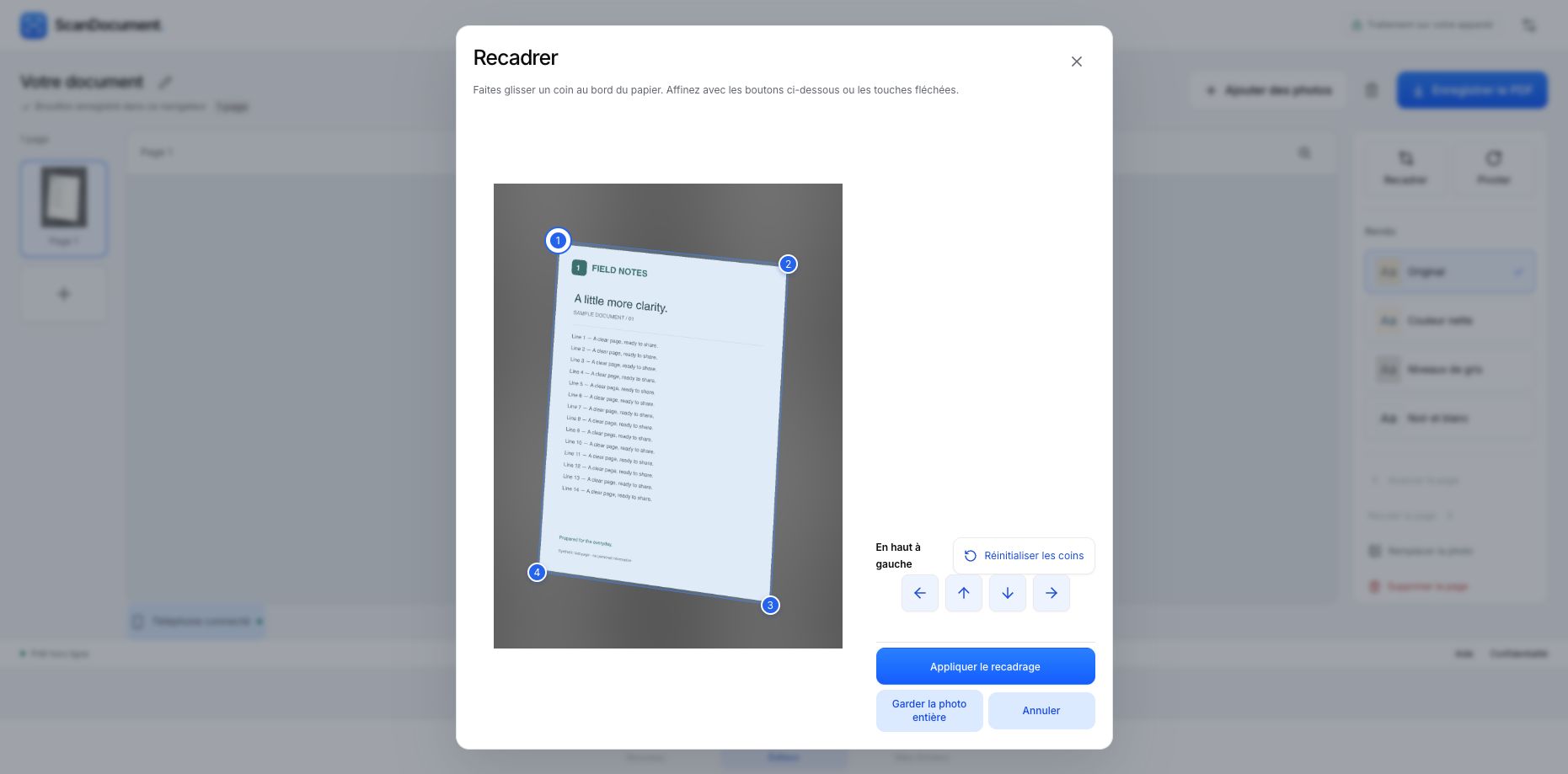
5. Vérifier les coins, le texte et l’ordre
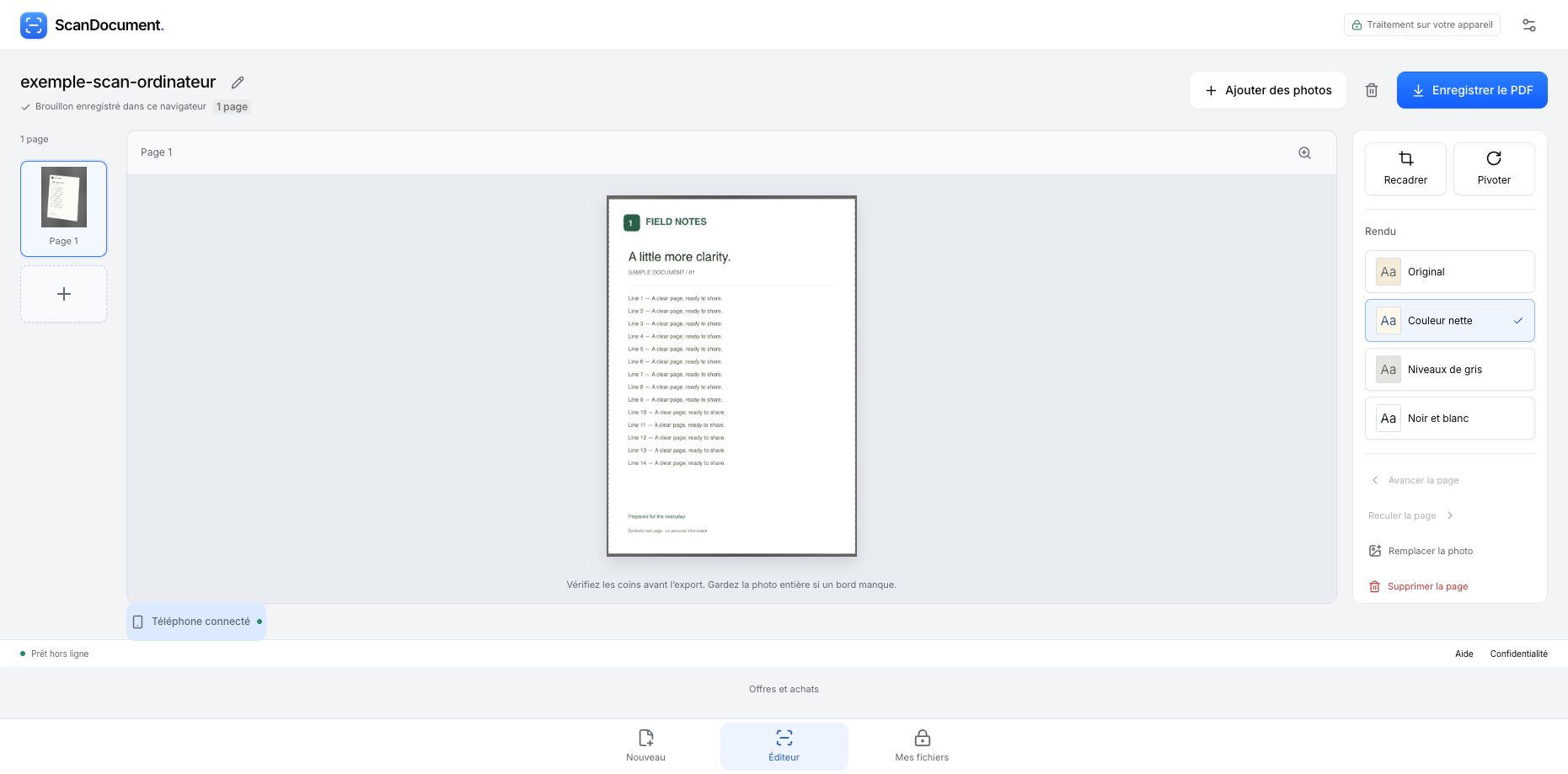
Sur l’ordinateur, sélectionnez la page puis Recadrer. Ajustez les quatre coins au bord du papier et choisissez Appliquer le recadrage. Si un bord est coupé, essayez Garder la photo entière. Une photo importée directement sur l’ordinateur peut ouvrir cette vérification automatiquement ; une page reçue du téléphone se vérifie depuis le bouton Recadrer.
Comparez les rendus, par exemple Couleur nette, et vérifiez les petits caractères. Reprenez une photo floue plutôt que d’espérer que le recadrage la rende nette. Contrôlez l’orientation et l’ordre de toutes les pages.
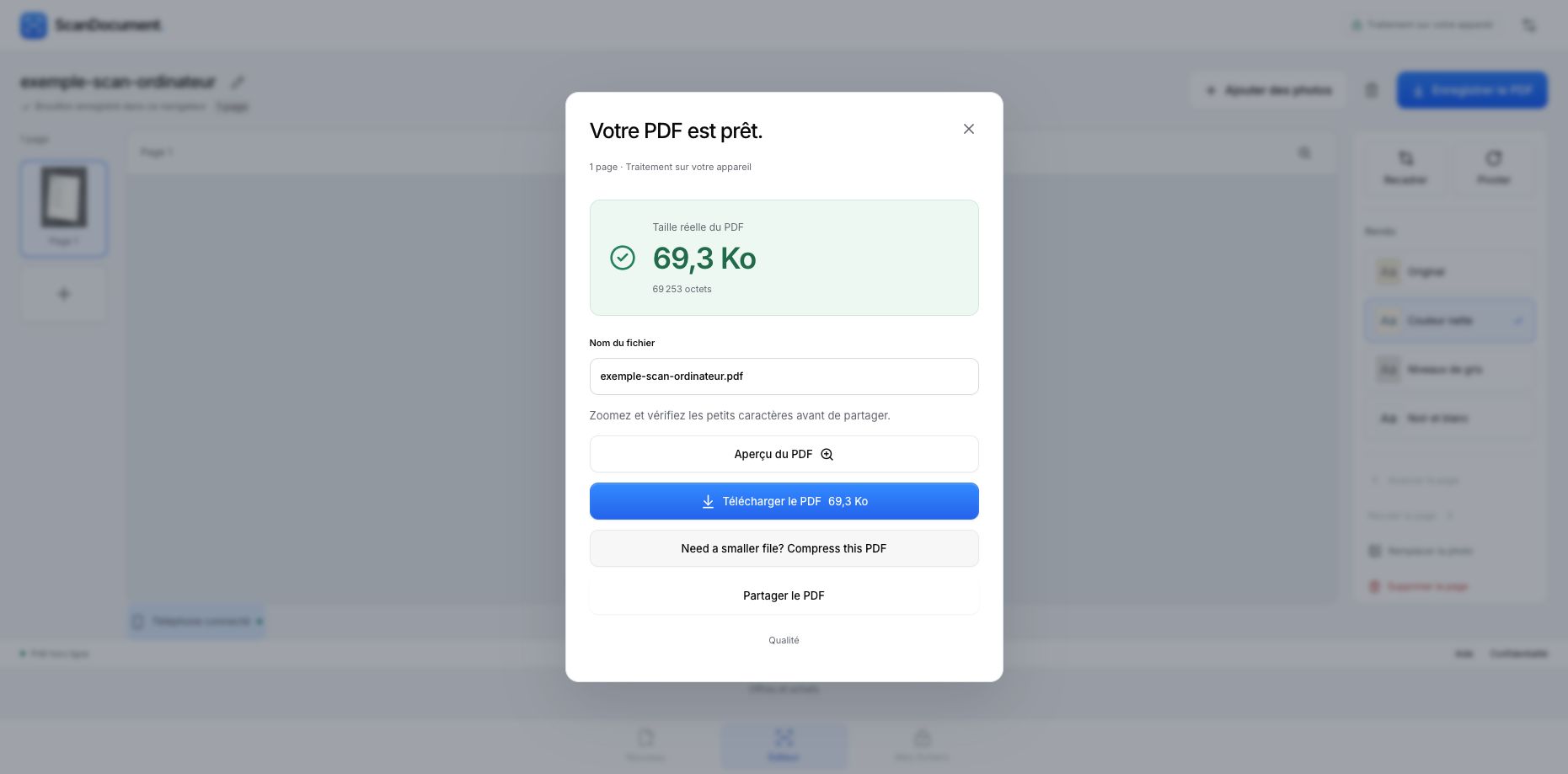
6. Créer le PDF, puis le télécharger
Choisissez Enregistrer le PDF, vérifiez la qualité et le format des pages, puis Créer le PDF. Lorsque le fichier est prêt, cliquez sur Télécharger le PDF. Le brouillon enregistré dans le navigateur ne remplace pas cette copie téléchargée.
Ouvrez la liste des téléchargements du navigateur. Sur Windows, affichez le fichier dans l’Explorateur de fichiers ; sur Mac, dans le Finder. Il se trouve souvent dans Téléchargements, sauf si vous avez choisi un autre dossier. Renommez-le clairement, ouvrez-le pour le relire, puis sélectionnez ce PDF comme pièce jointe ou dans votre formulaire de dépôt.
Ouvrir le PDF exemple de ce tutoriel. Il contient un document fictif, sans données personnelles.
Mac et iPhone : essayer la fonction intégrée d’Apple
Si vous possédez un Mac et un iPhone compatibles, Appareil photo Continuité permet de faire apparaître le scan sur le Mac. Dans une app compatible, comme le Finder ou Notes, utilisez le menu contextuel ou le menu Fichier pour choisir Insérer depuis l’iPhone, puis Scanner des documents. Selon l’app, l’intitulé peut varier. Scannez les pages sur l’iPhone, puis enregistrez-les : elles apparaissent en PDF sur le Mac.
Apple demande notamment le Wi-Fi et le Bluetooth activés sur les deux appareils, ainsi que le même compte Apple avec l’identification à deux facteurs. Consultez les instructions et la liste des appareils compatibles d’Apple avant de commencer. La méthode dans le navigateur reste utile pour un PC, un téléphone Android ou pour utiliser l’éditeur de ScanDocument.
Avec une imprimante équipée d’un scanner
Si vous avez déjà un scanner à plat ou à chargeur, vous pouvez l’utiliser directement. Une imprimante qui imprime uniquement ne peut pas numériser du papier. Sur Windows, utilisez l’application de numérisation fournie avec le matériel ou suivez l’aide de son fabricant. Sur Mac, Aperçu propose Fichier → Importer depuis le scanner. Un chargeur peut être plus pratique pour un grand nombre de feuilles.
Si une étape bloque
Le QR code a expiré ou le téléphone est déconnecté
Gardez le scanner ouvert sur l’ordinateur et vérifiez la connexion Internet des deux appareils. Si la reconnexion ne suffit pas, terminez la connexion sur l’ordinateur, puis relancez Utiliser le téléphone pour obtenir un nouveau QR code. Comparez à nouveau le numéro. Vérifiez les reçus avant de fermer le téléphone.
La caméra ne s’ouvre pas
Vérifiez l’autorisation de la caméra dans le navigateur du téléphone. Vous pouvez aussi photographier le document avec son appareil photo habituel, puis utiliser Choisir des photos. Le scanner accepte JPEG, PNG et WebP ; renommer un fichier HEIC en .jpg ne le convertit pas.
Une page reste en attente
Laissez les deux écrans ouverts et attendez le retour de la connexion. Si le bouton Réessayer apparaît, utilisez-le, puis recherchez la mention Reçu sur l’ordinateur. Avant d’ajouter à nouveau la même photo, vérifiez la liste des pages pour éviter les doublons.
Puis-je réunir plusieurs pages ?
Oui. Ajoutez les pages dans le même document et vérifiez leur ordre avant l’export. La version d’essai permet jusqu’à 3 pages par PDF. Consultez les offres pour les limites actuelles, ou le guide des documents de plusieurs pages.
Les photos restent-elles uniquement sur mes appareils ?
Le transfert utilise Internet : les photos sont chiffrées sur le téléphone et passent par notre service de relais vers l’ordinateur. Les fichiers des documents ne sont pas stockés sur le serveur. Le traitement des pages et la création du PDF se font dans le navigateur. Consultez la politique de confidentialité pour plus de détails.
Comment ce tutoriel a été vérifié
Captures originales de l’interface française réalisées le 19 septembre 2026. Nous avons envoyé une image fictive avec Choisir des photos, vérifié sa réception, appliqué le recadrage et téléchargé le PDF proposé ci-dessus. Les vues étroites montrent un navigateur de bureau redimensionné, pas un téléphone physique : ce test ne vérifie ni la lecture du QR code par une caméra ni la prise de photo sur un téléphone. Les étapes natives Apple sont fondées sur sa documentation.
Votre document, prêt sur votre ordinateur
Relier mon téléphoneEssai : jusqu’à 3 pages par PDF. Sans compte.