PAPIER AUF DEM TISCH. PDF AUF DEM COMPUTER.
Dokumente auf PC oder Mac scannen – mit dem Handy, ohne Scanner
Das Formular liegt auf Papier vor, das Upload-Feld ist am Laptop geöffnet. Mit der Handykamera kannst du die Seiten erfassen und das fertige PDF auf deinem PC oder Mac speichern. Ein Drucker ist dafür nicht nötig.
Von ScanDocument · 21. September 2026
Testversion: bis zu 3 Seiten pro PDF. Ohne Konto. Tarife ansehen
Mit dem Handy scannen und am Computer speichern
Lege das Papier flach hin, vermeide Schatten und Spiegelungen und halte alle vier Ecken im Bild. Bei beidseitig bedruckten Blättern musst du Vorder- und Rückseite einzeln aufnehmen. Der Scanner erkennt keine unsichtbare Rückseite.
1. Den Scanner am Computer öffnen
Öffne den Scanner auf Deutsch auf dem PC oder Mac, auf dem du die Datei brauchst. Wähle auf dem Startbildschirm Handykamera verwenden. Liegen die Fotos bereits auf dem Computer, kannst du stattdessen Dateien hochladen wählen und mit der Seitenprüfung fortfahren.
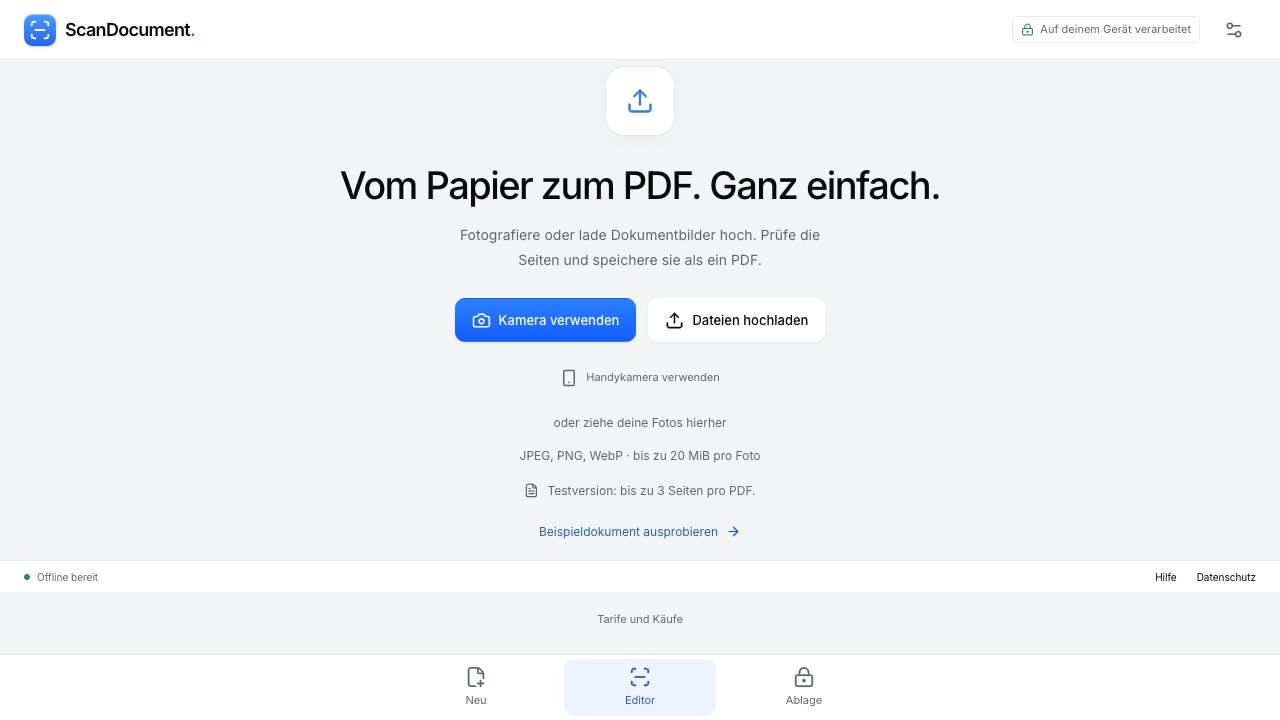
2. QR-Code öffnen und die Nummer vergleichen
Richte die normale Kamera-App deines Handys auf den QR-Code am Computer und öffne den angezeigten Link. Falls das nicht klappt, öffne am Computer QR-Code lässt sich nicht scannen? und verwende den privaten Verbindungslink im Browser deines Handys. Teile diesen Link nicht mit anderen.
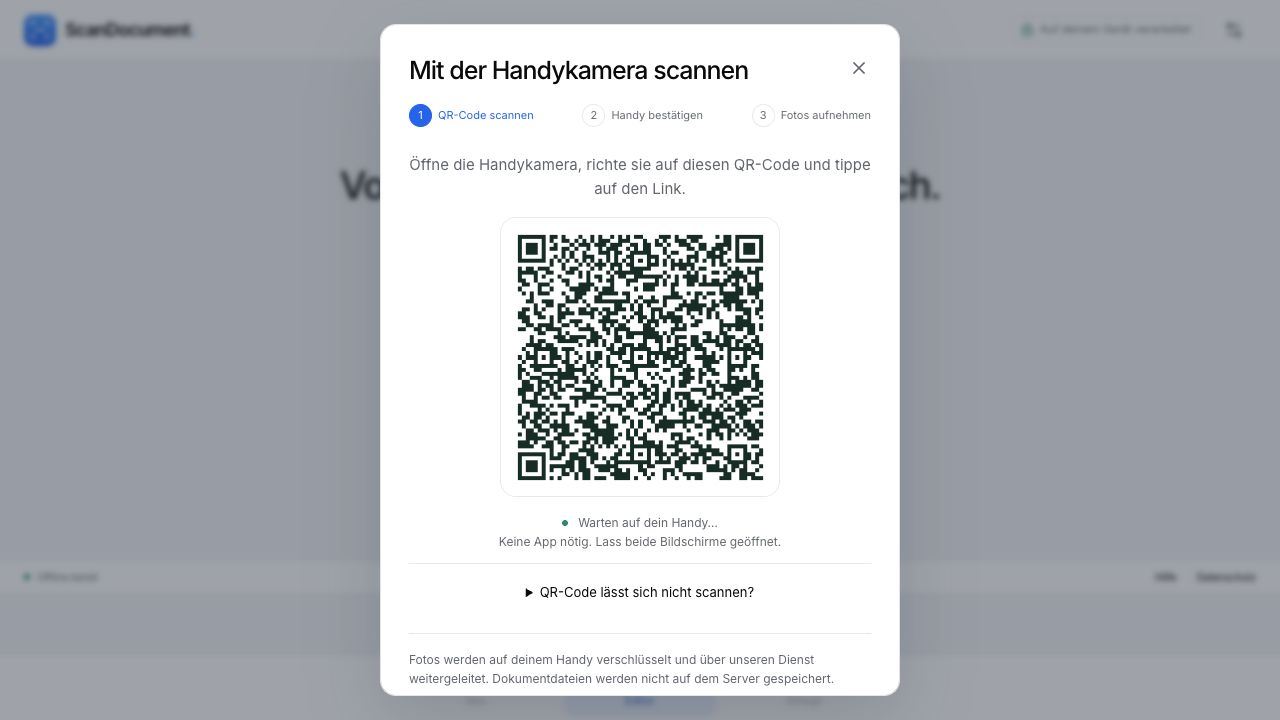
Vergleiche die Nummer auf beiden Bildschirmen. Stimmen die Zahlen überein, klicke am Computer auf Handy verbinden. Du musst die Nummer nicht eintippen. Bei einer anderen Nummer wähle Das ist nicht mein Handy und beginne erneut.
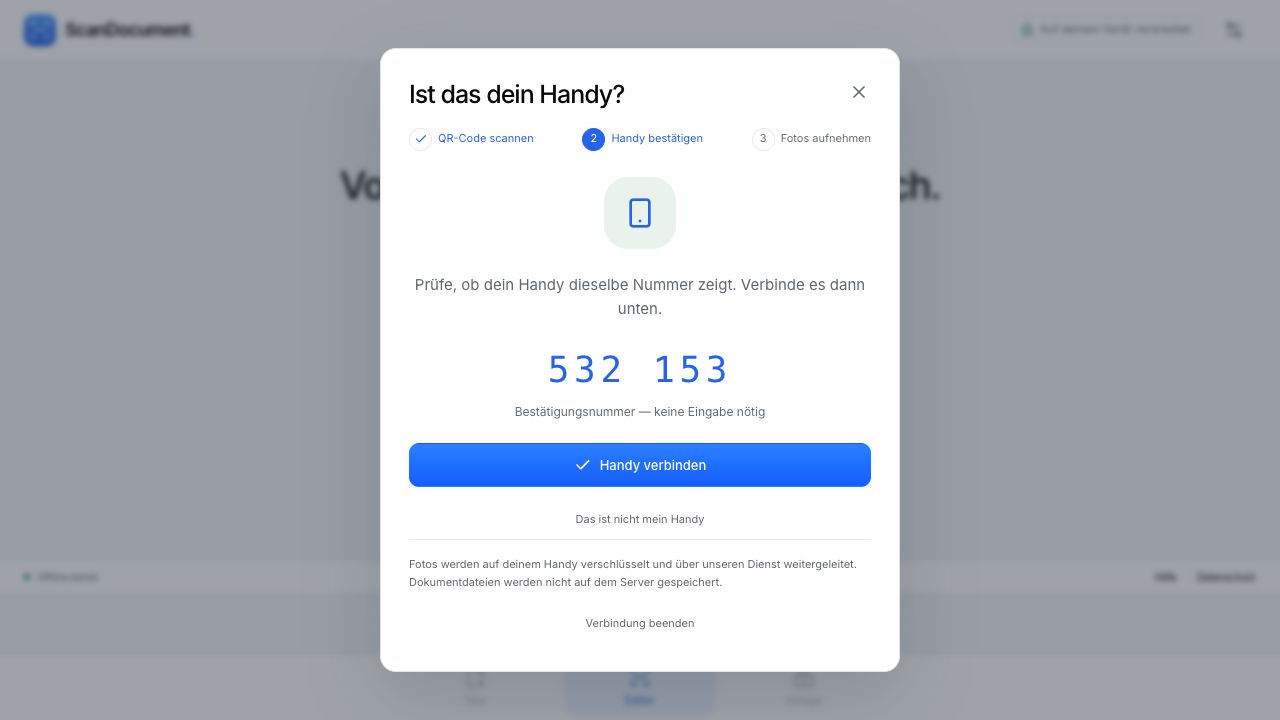
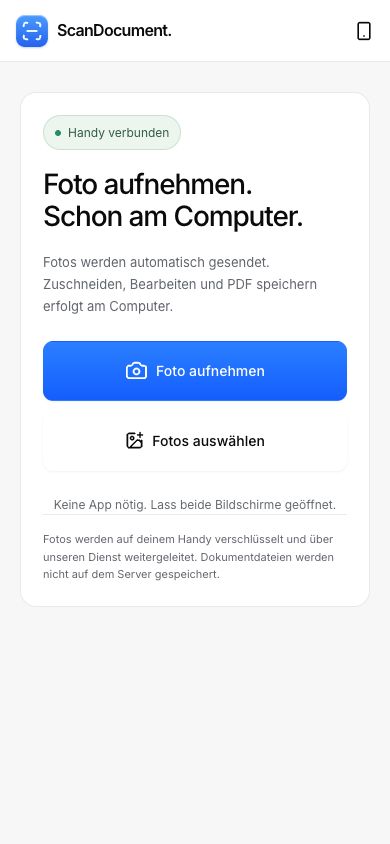
3. Seiten aufnehmen und auf den Empfang warten
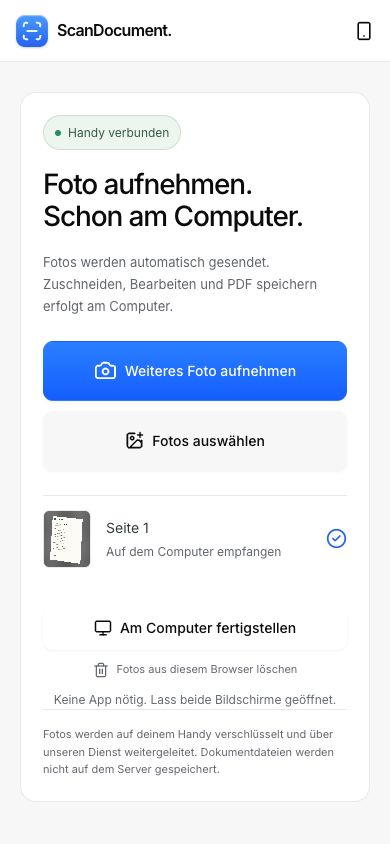
Wähle im verbundenen Handy-Browser Foto aufnehmen und erlaube bei Bedarf den Kamerazugriff. Fotografiere die Seite und wiederhole das für weitere Blätter. Mit Fertig verlässt du die Kamera. Bereits vorhandene Bilder kannst du über Fotos auswählen hinzufügen.
Die Fotos werden automatisch übertragen. Warte für jede Seite auf Auf dem Computer empfangen. Erst dann ist sie dort angekommen. Wähle anschließend Am Computer fertigstellen.
4. Am Computer zuschneiden und die Seiten prüfen
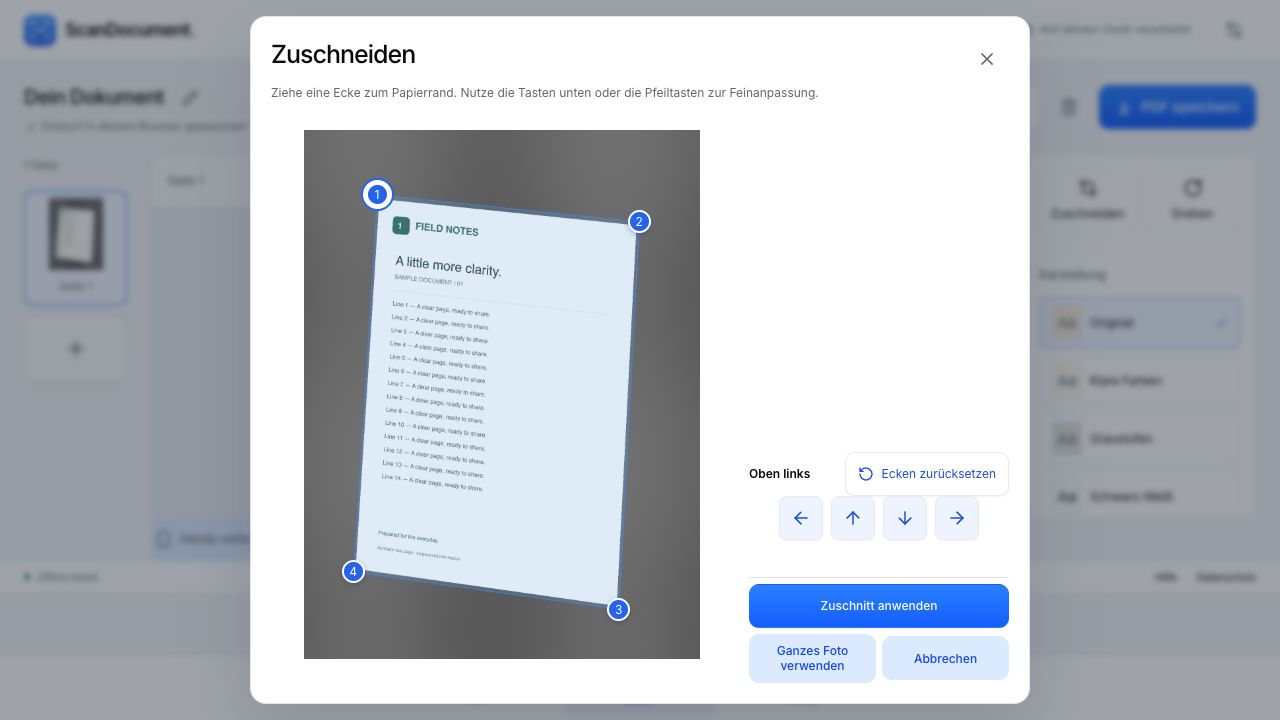
Wähle die empfangene Seite und Zuschneiden. Ziehe die vier Ecken an den Papierrand und wähle Zuschnitt anwenden. Fehlt eine Kante, hilft Ganzes Foto verwenden. Bei direkt hochgeladenen Fotos kann sich diese Prüfung automatisch öffnen; empfangene Handy-Fotos prüfst du über Zuschneiden.
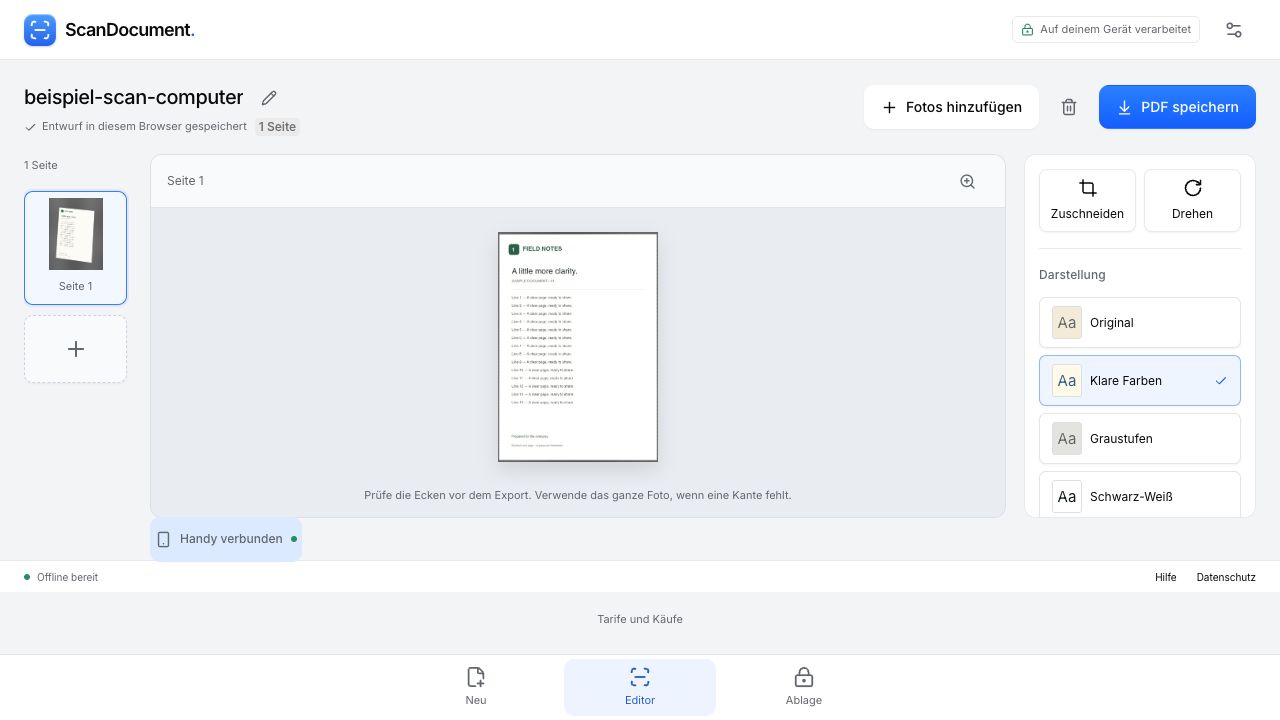
Vergleiche die Darstellung, zum Beispiel Klare Farben, mit dem Original. Prüfe kleine Schrift, Ausrichtung und Reihenfolge. Wenn Text schon auf dem Foto unscharf ist, nimm die Seite erneut auf. Gib dem Dokument einen erkennbaren Namen, etwa beispiel-scan-computer.
5. PDF erstellen, herunterladen und wiederfinden
Klicke auf PDF speichern. Wähle Qualität und Seitengröße, dann PDF erstellen. Unser Beispiel verwendet Ausgewogen und A4. Wenn das PDF fertig ist, klicke auf PDF herunterladen.
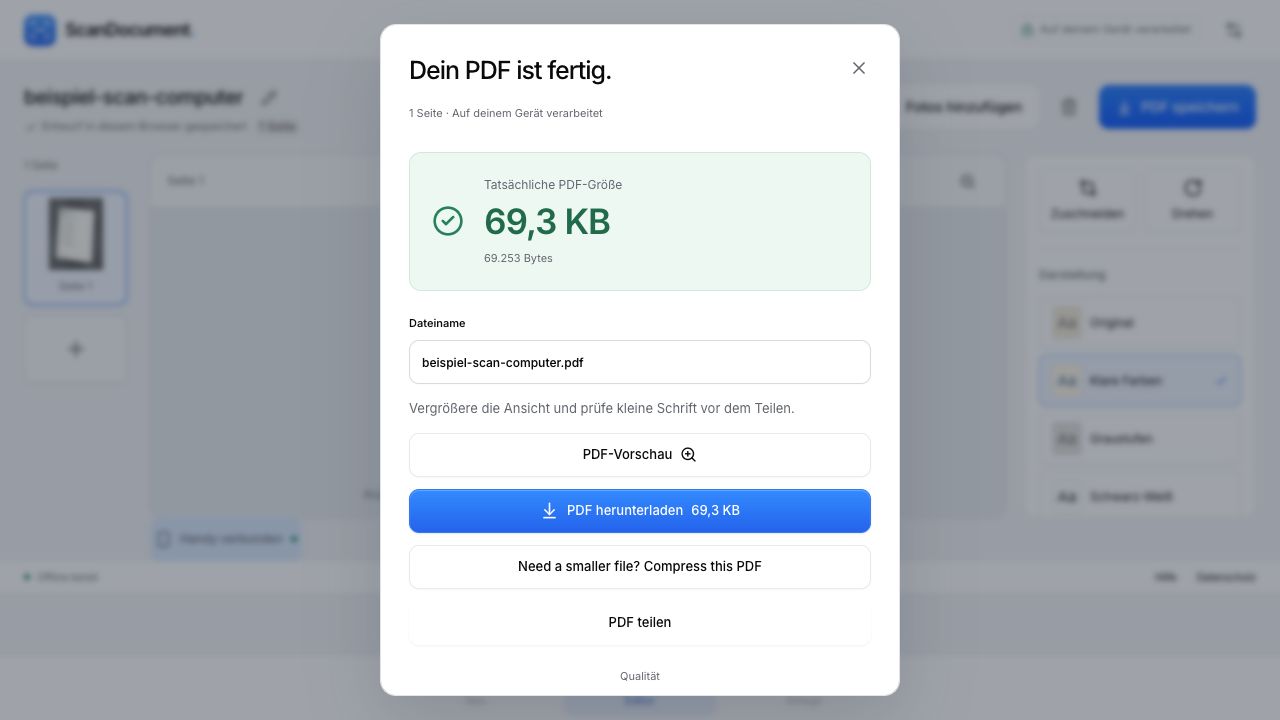
Öffne die Download-Liste deines Browsers und zeige die Datei im Ordner an. Unter Windows findest du sie im Datei-Explorer, auf dem Mac im Finder, häufig im Ordner Downloads. Hast du einen anderen Speicherort gewählt, liegt sie dort. Öffne das PDF zur Kontrolle, bevor du es als Anhang oder in einem Upload-Formular auswählst.
Das tatsächlich heruntergeladene Beispiel-PDF öffnen. Es enthält eine fiktive englische Testseite ohne persönliche Daten.
Mac und iPhone: zuerst die Integrationskamera prüfen
Wenn dein Mac und iPhone die Voraussetzungen erfüllen, kann Apples eingebaute Integrationskamera die Aufgabe direkt erledigen. In einer unterstützten Mac-App, etwa Finder oder Notizen, öffnest du das Kontextmenü mit gedrückter Ctrl-Taste. Wähle je nach App zunächst Von iPhone einfügen beziehungsweise den Eintrag zum Importieren vom iPhone und dann Dokumente scannen. Die genaue Beschriftung kann variieren.
Erfasse die Seiten auf dem iPhone, passe die Ecken bei Bedarf an und sichere den Scan. Die Seiten erscheinen als PDF auf dem Mac. Dafür müssen unter anderem WLAN und Bluetooth auf beiden Geräten aktiv sein und beide denselben Apple Account mit Zwei-Faktor-Authentifizierung verwenden. Prüfe Apples aktuelle Anleitung und Geräteanforderungen vor dem Start.
Ein Windows-PC oder eine Kombination aus Android-Handy und Mac verwendet diesen Apple-Weg nicht. Dafür kannst du die Browser-Verbindung oben nutzen. Die Integrationskamera zum Scannen ist außerdem nicht dieselbe Funktion wie die Verwendung des iPhone als Webcam.
Mit vorhandenem Scanner auf dem Mac scannen
Wenn du bereits einen Flachbett-Scanner oder Multifunktionsdrucker besitzt, brauchst du die Handykamera nicht. Ein Gerät, das nur druckt, kann jedoch kein Papier scannen. Für viele Blätter kann ein automatischer Dokumenteinzug praktischer sein.
Auf dem Mac führt der Weg über Systemeinstellungen → Drucker & Scanner. Wähle dein Gerät und Scanner öffnen. Lege als Ausgabeformat PDF fest und prüfe den Speicherort, bevor du scannst. Fehlt die Schaltfläche oder unterscheiden sich die Optionen, folge Apples Anleitung für angeschlossene Scanner und der Hilfe des Geräteherstellers.
Unter Windows verwendest du die mit dem Scanner gelieferte Anwendung oder die Anleitung des Herstellers. Die Einrichtung hängt vom Modell ab. Dieser Weg verbindet ein Scanner-Gerät; der QR-Code oben verbindet stattdessen dein Handy mit dem Browser.
Wenn etwas nicht klappt
Der QR-Code oder die Verbindung funktioniert nicht
Lass den Scanner am Computer geöffnet und prüfe die Internetverbindung beider Geräte. Nutze bei Problemen mit dem QR-Code den privaten Verbindungslink. Ist die Verbindung abgelaufen, beende sie am Computer und starte Handykamera verwenden erneut. Vergleiche danach die neue Bestätigungsnummer.
Die Kamera öffnet sich nicht oder ein Foto lässt sich nicht laden
Prüfe die Kameraerlaubnis im Handy-Browser. Alternativ kannst du mit der normalen Kamera-App fotografieren und anschließend Fotos auswählen verwenden. Unterstützt werden JPEG, PNG und WebP. Wandle HEIC bei Bedarf zuerst in JPEG um; das Umbenennen der Dateiendung reicht nicht.
Eine Seite wartet noch auf den Versand
Lass beide Bildschirme geöffnet. Falls Erneut versuchen erscheint, nutze diese Schaltfläche und warte auf Auf dem Computer empfangen. Prüfe die Seitenliste, bevor du dasselbe Foto nochmals hinzufügst, damit du es nicht doppelt exportierst.
Kann ich mehrere Seiten als ein PDF speichern?
Ja. Füge die Seiten zum selben Dokument hinzu und kontrolliere ihre Reihenfolge vor dem Export. Die Testversion erlaubt bis zu 3 Seiten pro PDF. Weitere Grenzen stehen unter Tarife; die einzelnen Schritte erklärt die Anleitung für mehrseitige Dokumente.
Bleiben die Fotos nur auf meinen Geräten?
Die Übertragung benötigt Internet. Die Fotos werden auf dem Handy verschlüsselt und über unseren Dienst zum Computer weitergeleitet; Dokumentdateien werden nicht auf dem Server gespeichert. Bearbeitung und PDF-Erstellung erfolgen im Browser. Mehr dazu steht im Datenschutz.
So haben wir diese Anleitung geprüft
Die deutschen Screenshots entstanden am 21. September 2026. Wir haben eine fiktive Bilddatei über Fotos auswählen im verbundenen Browser übertragen, den Empfang geprüft, den Zuschnitt angewendet und das oben verlinkte PDF heruntergeladen. Die schmalen Ansichten zeigen einen verkleinerten Desktop-Browser. Der Test belegt keine Aufnahme mit einer physischen Handykamera und kein Einlesen des QR-Codes durch ein Handy. Die Apple-Schritte beruhen auf der verlinkten Dokumentation.
Dein Papier als PDF auf dem Computer
Handy verbindenTestversion: bis zu 3 Seiten pro PDF. Ohne Konto.